Neu JTl-Ameise Filter löschen

John

Sehr aktives Mitglied
3. März 2012
4.234
1.099
Berlin
Ah, ich sehe das Problem.

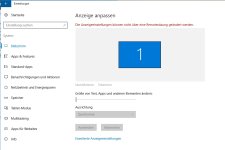
Du arbeitest mit mehr als 100% schriftgröße. Deshalb fehlen bei dem Ameise Fenster auch oben rechts die Knöpfe für Fenster Schließen.

Mach mal Ameise und Wawi zu. Stell Schriftgröße auf 100% und starte den rechner neu oder melde Dich als Benutzer ab und wieder an. Wenn RDP nicht nur trennen, sondern wirklich ABMELDEN.
 

mh1

Sehr aktives Mitglied
4. Oktober 2020
1.875
562
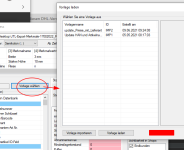
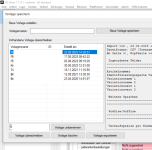
Wenn man über den Button "Vorlage wählen" geht kommt das Fenster "Vorlage LADEN" ohne die Auswahl, eine Vorlage zu löschen:

am1.png

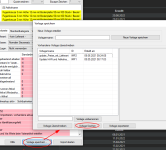
Wenn du aber über den Button "Vorlage speichern" gehst, öffnet sich das Fenster "Vorlage SPEICHERN":
am2.png
 

jrosemeier

Aktives Mitglied
29. Juli 2022
38
8
Berlin
RDP ja; Schriftgröße ist überall 100%.
Bis auf den fehlenden Button wird auch alles korrekt dargestellt.
Scheint also an dem Versions-Unterschied zu liegen ?! - Wäre sehr "blöde"

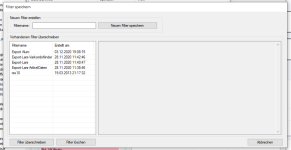
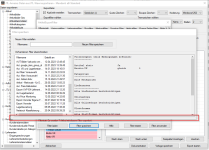
PS: Es geht um "Filterregeln löschen", nicht "Vorlagen".

filter-01.jpgfilter-03.jpg
 

John

Sehr aktives Mitglied
3. März 2012
4.234
1.099
Berlin

Die 100% Schriftgröße müssen auf Deinem Rechner eingestellt werden. Nicht auf dem RDP. Der RDP erbt die Einstelungen des richtigen Rechners.
Dann im RDP Windows ABGELEMDEN und vorher die Wawi zu machen Das ist was anders als TRENNEN ode reinfahc zu machen. Wenn unsicher, den kompletten RDP neu starten.
Zum Abmelden im RDP auf das Windows Symbol in der taskleiste, dann ganz oben auf den Benutzer und dann abmelden klicken.

Aber vorher bei deinem lokalen Rechner auf 100%, sonst erbt der RDP wieder die zu große Schriftgröße.

Das Fenster zeigt oben Rechts noch immer keine Kästchen für schließen und das deutet auf ein Skalierungsproblem hin
 

Hubertus2313

Gut bekanntes Mitglied
16. Januar 2021
87
35
FYI: Das Skalierungsproblem geht hier etwas weiter als es sollte. Ich hatte daher dieses Entwicklerticket aufgemacht und dort auch den Wunsch nach einem Löschen-Button mit integriert:
https://issues.jtl-software.de/issues/WAWI-64825

Wir haben bei egal welcher Skalierung, auch bei 100%, keine Buttons die sichtbar sind. Gibt es einen Workaround?
Wir können aktuell keinen Filter anpassen. Version 1.7.13. Wir haben vor ca. 2 Wochen upgedatet (1.6.48.0). Davor war es kein Problem.

Hubertus
 

Hubertus2313

Gut bekanntes Mitglied
16. Januar 2021
87
35

Hubertus2313

Gut bekanntes Mitglied
16. Januar 2021
87
35
Ich habe es geprüft. Es ist bei uns bei allen Rechnern das identische Problem. Unabhängig ob per RDP oder Lokal auf dem Computer mit JTL gearbeitet wird. Ich habe es auch an verschiedenen Monitoren versucht. Immer auch die Einstellung überprüft ob 100% aktiviert ist.

D.h. wir können aktuell keine Filter modifizieren. 🙁
 

John

Sehr aktives Mitglied
3. März 2012
4.234
1.099
Berlin
@Hubertus2313 funktioniert bei mir mit 1.7.13.1 genau wie bereits mit der 1.6er. Ich denke, Du meldest Dich nicht richtig bzw. auf dem falschen Rechner ab.

1. Auf dem RDP Zielrechner die Wawi beenden und dort Abmelden. NICHT einfach das RDP Fenster zu machen, sondern auf das Windows Startsymbol in Window-Taskleiste, dann auf das runde Icon mit Deinem Namen, anklicken, und Abmelden wählen.
Das RDP Fenster schließt dann automatisch.

2. Auf Deinem Steuerrechner Schriftgröße auf 100%

3. Wieder per RDP anmelden, Wawi starten, läuft.

 

Anhänge

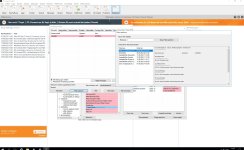
  • 1.7.13.1-Ameise.png
    1.7.13.1-Ameise.png
    107,6 KB · Aufrufe: 7

Hubertus2313

Gut bekanntes Mitglied
16. Januar 2021
87
35
@Hubertus2313 funktioniert bei mir mit 1.7.13.1 genau wie bereits mit der 1.6er. Ich denke, Du meldest Dich nicht richtig bzw. auf dem falschen Rechner ab.

1. Auf dem RDP Zielrechner die Wawi beenden und dort Abmelden. NICHT einfach das RDP Fenster zu machen, sondern auf das Windows Startsymbol in Window-Taskleiste, dann auf das runde Icon mit Deinem Namen, anklicken, und Abmelden wählen.
Das RDP Fenster schließt dann automatisch.

2. Auf Deinem Steuerrechner Schriftgröße auf 100%

3. Wieder per RDP anmelden, Wawi starten, läuft.
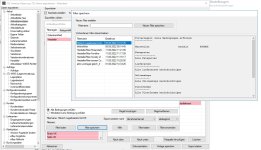
Hi @John ,
ja hatte es exakt so gemacht wie du geschrieben hattest. Der Screenshot bei Dir sind die Vorlagen. Da sind bei uns die Buttons auch vorhanden. Es fehlen aber alle Buttons unter Filter. Da ist außer "Neuen Filter speichern" einfach nichts weiter (Abbrechen, Filter überschreiben, usw.) Möchte man diesen Filter doch nicht speichern, gibt es nur die Möglichkeit über den Task Manager den Prozess zu beenden.
Unabhängig davon ob der Zugriff per RDP oder lokal erfolgt.

Oder stehe ich da irgendwo auf dem Schlauch?

Viele Grüße, Hubertus

2023-09-03 10_12_05-Window.png
 

John

Sehr aktives Mitglied
3. März 2012
4.234
1.099
Berlin
@Hubertus2313 OK, da hab ich falsch gelesen. ABER: Workaround.

In der Programmoberfläche kann man sich zwischen den einzelnen Steuerelementen auch mit der Tabulator Taste bewegen.
Markier eine Vorlage, die weg kann und dann durück die TAB Taste. Der Fokus geht aus der Liste weg auf ein anderes Steuerelement über.

Klick einmal Tab und dann die Returntaste und schau, was passiert. Wenn das wie in Wawi 1.5 ist, gibt es als Knöpfe da unten sowieso nur Übeschreiben, Abbrechen und Fenster schließen.
Wenn nicht Volage löschen ausgeführt wird, bist du mit einem Mal Tab drücken nicht auf dem richtigen Steuerelement gelandet. Es muß mehrmal TAB sein.

Also wieder Vorlage in der Liste auswählen und 2x Tab und dann Return. Das machst Du sooft, bist du weißt, wie oft Tab nötig ist, bist du den Löschen Knopf hast.

Kannst ja mal schreiben, wie viele Male es von der Liste aus sind...ich hab unterwegs keine 1.7 sonst würde ich das eben durchzählen...
 
  • Gefällt mir
Reaktionen: Hubertus2313

Hubertus2313

Gut bekanntes Mitglied
16. Januar 2021
87
35
@John Danke Dir für Deine Mühe. 🙂
Der Trick ist gut. Ich habe aber herausgefunden, dass es offenbar keinen Löschen Button gibt. Nur Speichern (linker Button) und Abbrechen (rechter Button). Man kann aber die Vorlage durch Doppelklick auf den Namen überschreiben. Das löst erstmal mein Problem.
Es wäre aber sehr wünschenswert Filter auch löschen zu können.

Viele Grüße, Hubertus
 

John

Sehr aktives Mitglied
3. März 2012
4.234
1.099
Berlin
@Hubertus2313 doch, der Knopf ist da. Ich habs jetzt selbst unter 1.7.13 probiert.

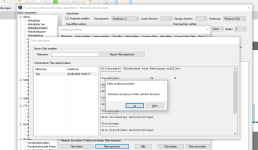
1. Menü Filter SPEICHERN aufrufen.
2. Filter in der Liste markieren
3. Vier mal Tabulator Taste klicken
4. Return

Der Knopf ist aber nur im Fenster Filter speichern vorhanden. Im Fenster Filter laden gibt es ihn nicht.
 

Anhänge

  • Filter-löschen.png
    Filter-löschen.png
    59 KB · Aufrufe: 8
  • Gefällt mir
Reaktionen: Hubertus2313

Hubertus2313

Gut bekanntes Mitglied
16. Januar 2021
87
35
@Hubertus2313 doch, der Knopf ist da. Ich habs jetzt selbst unter 1.7.13 probiert.

1. Menü Filter SPEICHERN aufrufen.
2. Filter in der Liste markieren
3. Vier mal Tabulator Taste klicken
4. Return

Der Knopf ist aber nur im Fenster Filter speichern vorhanden. Im Fenster Filter laden gibt es ihn nicht.
Du hast Recht im Fenster Filter speichern gibt es den Button tatsächlich. Mega 🙂 Viele lieben Dank Dir @John
Viele Grüße, Hubertus
 

Ähnliche Themen