Franz Winter
Aktives Mitglied
- 24. Februar 2021
- 12
- 0
Hallo JTL Community
Wir haben ein Problem mit der Abbildung der WAWI 5 DB-Struktur im JTL Shop Frontend:
es wird die Bezeichnung der 2. Ebene und der 3. Ebene in der angezeigt. Es sollte richtig nur "3. Ebene" angezeigt werden.
Was läuft falsch? Wie ist es zu korrigieren? Haben massive Verschiebungen auch massive Auswirkungen?
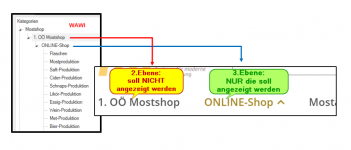
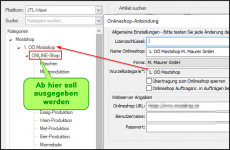
In der JTL-WAWI ist folgende Struktur angelegt (siehe auch Screenshot im Anhang):
|- Mostshop (1. Ebene)
|- 1.OÖ Mostshop (2. Ebene)
|- ONLINE-Shop (3. Ebene)
"1. Ebene": "Mostshop" (wird im JTL Shop nicht gezeigt, korrekt
"2. Ebene": 1. OÖ Mostshop" (wird im Shop als Menüpunkt 1 angezeigt - soll NICHT gezeigt werden
"3. Ebene": "ONLINE-Shop": Passt. Nur dieser Menüpunkt soll angezeigt werden.
Danke für Eure Beiträge!
Franz Winter
Wir haben ein Problem mit der Abbildung der WAWI 5 DB-Struktur im JTL Shop Frontend:
es wird die Bezeichnung der 2. Ebene und der 3. Ebene in der angezeigt. Es sollte richtig nur "3. Ebene" angezeigt werden.
Was läuft falsch? Wie ist es zu korrigieren? Haben massive Verschiebungen auch massive Auswirkungen?
In der JTL-WAWI ist folgende Struktur angelegt (siehe auch Screenshot im Anhang):
|- Mostshop (1. Ebene)
|- 1.OÖ Mostshop (2. Ebene)
|- ONLINE-Shop (3. Ebene)
"1. Ebene": "Mostshop" (wird im JTL Shop nicht gezeigt, korrekt
"2. Ebene": 1. OÖ Mostshop" (wird im Shop als Menüpunkt 1 angezeigt - soll NICHT gezeigt werden
"3. Ebene": "ONLINE-Shop": Passt. Nur dieser Menüpunkt soll angezeigt werden.
Danke für Eure Beiträge!
Franz Winter