
Neu JTL Shop 5 Consent Manager - manuelle Einträge

Mojo LabZ

Neues Mitglied
13. Mai 2021
11
0
Grüß euch,

leider bin ich bei meinen Suchen nicht richtig schlau geworden, deshalb hier nochmal die Frage.

Ich habe verstanden, dass sich gewisse Plugins automatisch in den Consent Manager eintragen und das auch der Sinn der Sache ist. Das PayPal Plugin scheint das jedoch nicht zu tun, obwohl es sich dabei um einen notwendigen Cookie handelt. Meine Frage daher:

Gibt es eine Möglichkeit Einträge von Hand zu erzeugen oder ist das schlicht nicht möglich?

LG
Josh
 

FMoche

Moderator
Mitarbeiter
15. Dezember 2014
1.369
347
Halle (Saale)
Nicht möglich und auch nicht zielführend.
Du hättest ja nichts davon, den Consent abzufragen, wenn du anschließend nicht auch programmatisch darauf reagieren kannst.
 

volvisti

Sehr aktives Mitglied
18. Juli 2017
328
47
Ich klinke mich hier mal ein...
Moin zunächst,
Wie kann ich denn die Zustimmung der technisch notwendigen Cookies, die der JTL-Shop ja mit Sicherheit verteilt, abfragen?
Wir benutzen außer PayPal keine Plugins.
Wenn ich die beiden gelisteten Plugins deaktiviere, deaktiviert sich auch der Fingerprint.

Besten Dank schon mal
 

grafikdesignerin

Aktives Mitglied
25. Februar 2021
56
3

Anhänge

  • cookie-farbe.PNG
    cookie-farbe.PNG
    82,6 KB · Aufrufe: 13

chris-k

Aktives Mitglied
16. Juli 2017
5
5
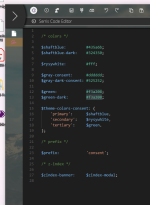
Vielen dank! Ich kenne mich eigentlich null mit html aus. Ich habe jetzt für die zwei grün Töne unsere orangene Farbe #f3a208 eingegeben. Dennoch ändert sich leider nichts
Damit die Änderung auch nach Updates des Shops verfügbar bleibt, brauchst Du zwei Komponenten:
1. NOVAchild Theme >> https://build.jtl-shop.de/#template
2. JTL Theme Editor >> https://gitlab.com/jtl-software/jtl-shop/plugins/jtl_theme_editor

Dann sind zwei Schritte nötig. (Einfache Farbänderungen kannst Du direkt über den Theme Editor durchführen.)
1. Du trägst die Änderungen in das NOVAchild Theme ein. (Farben in die SCSS Dateien)
2. Mit dem Theme Editor wird dann das Theme neu kompiliert.

Wenn du das NOVA Clear benutzt, dann wählst du im Theme Editor links oben "clear" und suchst in der "_variables.scss" die gewünschten Farbwerte.
Einträge, die du ändern möchtest, kopierst du dann in die gleiche Datei in "My-nova" (_variables.scss Zeile 11). Dort kannst du beruhigt die Farbwerte ändern.
Dann links unten Speichern und rechts oben Theme Kompilieren.

Beim Kompilieren werden dann alle CSS-Dateien, die diese Farben verwenden, neu berechnet und aktualisiert. So hast du den Vorteil, nur an einer Stelle zu ändern, anstatt zig Werte in diversen CSS Dateien suchen und korrigieren zu müssen.

Die Dokumentation dazu findest du hier: https://docs.jtl-shop.de/de/latest/shop_templates/theme_edit.html#das-plugin-jtl-theme-editor

Wenn es darum geht andere Teile des Designs zu ändern, dann kopiert man die Originaldatei aus dem Haupttheme in das Childtheme und führt die Änderungen nur dort durch.
Damit bleibt das Haupttheme unverändert und bei einem Update des Shops gehen keine eigenen Anpassungen verloren.

Im Child brauchen nur die geänderten Dateien liegen. Alles was im Child nicht gefunden wird, zieht der Shop dann aus dem Parent-Theme.
 
  • Gefällt mir
Reaktionen: grafikdesignerin

grafikdesignerin

Aktives Mitglied
25. Februar 2021
56
3
Vielen Vielen Dank Chris-K für deine ausfürhliche Erklärung.Oftmals verstehe ich nur Bahnhof in den Dokumentation. Diese sind meiner Meinung nach so ausgelegt, dass man schondie Basis kennt.

Es hat alles geklappt! Und ich hoffe dass ich alles richtig gemacht habe mit dem "installieren" und umfärben des child templates. Bin richtig glücklich😊
 
  • Gefällt mir
Reaktionen: chris-k

Ähnliche Themen