In Diskussion Sprachvariablen mit Umlauten werden falsch importiert

DrGreen

Gut bekanntes Mitglied
24. Dezember 2017
183
23
Ich habe die Sprachvariablen aus meinem JTL4 Shop exportiert und die Datei unverändert im JTL5 Shop importiert.

Leider musste ich feststellen, dass etliche Variablen direkt mit dem ersten Umlaut abgeschnitten wurden.

Aus: Gib die erste Bewertung für diesen Artikel ab und hilf anderen bei der Kaufentscheidung.

Wurde: Gib die erste Bewertung f

Hat jemand eine Lösung parat für das Problem?
 

ARA-Marketing

Offizieller Service Partner
SPBanner
2. Oktober 2008
995
129
Regensburg
Shop 5 hat jetzt endlich UTF-8....statt vorher ISO
aber beim Update wird das normalerweise automatisch gewandelt. Hast du kein Update gemacht?
Du musst die Datei in UTF8 wandeln bzw. auch so abspeichern und dann importieren.

Beste Grüße
Eas
 

DrGreen

Gut bekanntes Mitglied
24. Dezember 2017
183
23
Shop 5 hat jetzt endlich UTF-8....statt vorher ISO
aber beim Update wird das normalerweise automatisch gewandelt. Hast du kein Update gemacht?
Du musst die Datei in UTF8 wandeln bzw. auch so abspeichern und dann importieren.

Beste Grüße
Eas
Hi Eas! Danke für die Antwort, das leuchtet mir dann ein warum das nicht funktioniert.

Ich hab kein Update gemacht, da ich aktuell den JTL4 Shop betreibe, aber nebenbei den JTL 5 Shop aufbaue.

Kann mir jemand sagen, wie ich die .slf Datei mit den Sprachvariablen von ISO auf UTF-8 konvertieren kann?

lg
Tom
 

ARA-Marketing

Offizieller Service Partner
SPBanner
2. Oktober 2008
995
129
Regensburg
Probiere es mal mit einem normalen Editor, wie notepad++ Datei öffnen, auf utf8 wandeln und wieder speichern.

Beste Grüße
Eas

PS: Beachte bitte, dass bei Shop5 über 200 Variablen dazugekommen sind, die dir fehlen werden.
 

DrGreen

Gut bekanntes Mitglied
24. Dezember 2017
183
23
Perfekt! Hat geklappt! Vielen Dank an @ARA-Marketing

Hier die genaue Anleitung für alle die es brauchen:

JTL 4 Shopbackend > Sprachvariablen
1. Alle Einträge exportieren
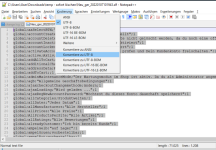
2. Mit Notepad++ die .slf Exportdatei öffnen
3. In Notepad++ oben auf Kodierung > Konvertieren zu UTF-8 auswählen
4. Datei speichern

JTL 5 Shopbackend > Sprachvariablen
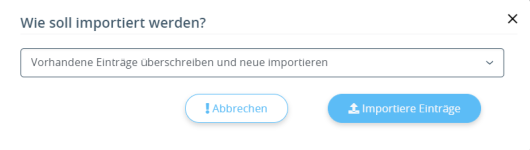
1. Importieren > dann Exportdatei wählen
2. Option: "Vorhandene Einträge überschreiben und neue importieren" wählen

Fertig !

1641547555605.png

1641547567431.png
 

Ähnliche Themen