
granolaactivist
Aktives Mitglied
- 13. Dezember 2019
- 2
- 0
Hallo ihr Lieben,
ich arbeite noch nicht so lange mit JTL und hoffe ihr könnt mir helfen: Wenn Ware bei unseren Kund:innen kaputt ankommt oder sie etwas retournieren wollen, dann erstellen wir eine Rechnungskorrektur/Gutschrift.
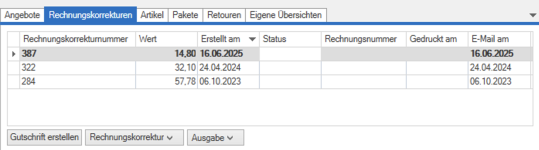
So sieht das dann in der Übersicht aus:
Nun ziehen Kund:innen bei der nächsten Zahlung die Gutschrift logischer- und richtigerweise ab.
Daraufhin werden mir die Rechnungen in den Mahnlauf gespült, weil JTL sagt, dass sie nur "teilweise gezahlt" wurden.
1. Frage: Kann ich die Gutschriften automatisch den Zahlungen zuordnen lassen? (die meisten Kund:innen erwähnen die Nummer der Gutschrift im Verwendungszweck).
2. Frage: Wenn ich die Gutschrift manuell hinzufüge bzw einer Rechnung zuordne, gehe ich auf die Rechnung, wähle "Zahlung setzen", nenne für mich als Vermerk die Gutschrift/Rechnungskorrekturnummer und vermerke mit "Zahlung hinzufügen", dass die Zahlung vollständig ist. Geht das auch schneller/besser?
3. Frage: Dieser Prozess aus Frage 2. nicht in der Kundenhistorie angezeigt und ich finde keine Möglichkeit den Status bei den Rechnungskorrektur zu bearbeiten. Ohne die einzelnen Rechnungen zu öffnen, ist quasi nicht nachvollziehbar, ob die Rechnungskorrektur noch offen ist oder schon "genutzt" wurde. Wie kann ich den Status der Rechnungskorrektur anpassen?
Ich freue mich auf Rückmeldungen und hoffe, dass mir jemand helfen kann!
Liebe Grüße und frohes neues Jahr!
ich arbeite noch nicht so lange mit JTL und hoffe ihr könnt mir helfen: Wenn Ware bei unseren Kund:innen kaputt ankommt oder sie etwas retournieren wollen, dann erstellen wir eine Rechnungskorrektur/Gutschrift.
So sieht das dann in der Übersicht aus:
Nun ziehen Kund:innen bei der nächsten Zahlung die Gutschrift logischer- und richtigerweise ab.
Daraufhin werden mir die Rechnungen in den Mahnlauf gespült, weil JTL sagt, dass sie nur "teilweise gezahlt" wurden.
1. Frage: Kann ich die Gutschriften automatisch den Zahlungen zuordnen lassen? (die meisten Kund:innen erwähnen die Nummer der Gutschrift im Verwendungszweck).
2. Frage: Wenn ich die Gutschrift manuell hinzufüge bzw einer Rechnung zuordne, gehe ich auf die Rechnung, wähle "Zahlung setzen", nenne für mich als Vermerk die Gutschrift/Rechnungskorrekturnummer und vermerke mit "Zahlung hinzufügen", dass die Zahlung vollständig ist. Geht das auch schneller/besser?
3. Frage: Dieser Prozess aus Frage 2. nicht in der Kundenhistorie angezeigt und ich finde keine Möglichkeit den Status bei den Rechnungskorrektur zu bearbeiten. Ohne die einzelnen Rechnungen zu öffnen, ist quasi nicht nachvollziehbar, ob die Rechnungskorrektur noch offen ist oder schon "genutzt" wurde. Wie kann ich den Status der Rechnungskorrektur anpassen?
Ich freue mich auf Rückmeldungen und hoffe, dass mir jemand helfen kann!
Liebe Grüße und frohes neues Jahr!