
My Belt
Aktives Mitglied
- 14. Juni 2019
- 5
- 1
Hallo zusammen,
ich möchte euch Internetmarke Studio vorstellen: eine kostenlose Windows-App zum Einlesen passend formatierter JTL-CSV-Dateien, zum Kauf einzelner Internetmarken über die eigene Deutsche-Post-Portokasse und zum Etikettendruck. Ich suche Rückmeldungen von freiwilligen Beta-Testern mit unterschiedlichen Druckern und Arbeitsabläufen.
Version 0.14.0 ist eine öffentliche Beta. Installation und Nutzung erfolgen auf eigenes Risiko. Fehler sind möglich. Bitte vorher Daten sichern und zunächst einen einzelnen Vorgang testen. Eine fehlerfreie Funktion auf allen PCs, JTL-Versionen und Druckern wird nicht zugesichert. Gesetzliche Ansprüche bleiben unberührt.
Eigenständiges Community-Projekt – kein offizielles Produkt von JTL oder Deutsche Post und keine bestätigte Zertifizierung durch diese Anbieter.
Download und Dokumentation
Windows-Installer 0.14.0 herunterladen
Ausführliche Installations- und Bedienungsanleitung
Beispiel-CSV mit fiktiven Testdaten
So sieht Internetmarke Studio aus
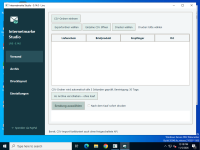
Versandübersicht der Windows-Version 0.14.0 vor dem ersten Import. Echter Screenshot aus dem Installationstest; keine Kundendaten oder gekauften Marken.
Die wichtigsten Stellen im Bild:
Funktionen
Einrichtung für Einsteiger – bitte der Reihe nach
Bis einschließlich Schritt 6 wird keine Briefmarke gekauft. Erst der Kaufbutton in Schritt 7 kostet Porto.
1. Herunterladen und installieren
Windows-Warnung: Der Installer ist noch nicht digital signiert. Nur beim bewusst geprüften Download aus dem verlinkten Repository gegebenenfalls „Weitere Informationen → Trotzdem ausführen“ wählen. Windows-Schutz nicht generell abschalten. Bei einem Update vorher in der alten App eine Datensicherung erstellen und sie schließen.
2. Die vier Post-Zugangsdaten bereitlegen
Die App braucht zwei unterschiedliche Arten von Zugangsdaten:
Du hast nur E-Mail und Passwort, aber keine beiden Schlüssel? Dann fehlt noch der technische Zugang. Die Installation richtet ihn nicht automatisch ein. Kläre mit der Deutschen Post die Freischaltung für die Internetmarke-Schnittstelle. Eine mögliche Anfrage lautet: „Ich möchte Internetmarken über eine eigene Windows-Anwendung kaufen. Wie erhalte ich einen freigeschalteten Internetmarke-API-Zugang mit API Key und API Secret für meine Portokasse?“ Warte auf die Freischaltung, bevor du echte Käufe versuchst.
Die Beta benötigt an dieser Stelle noch technische Vorbereitung. JTL-Zugangsdaten gehören nicht in diese Felder. Schlüssel und Passwörter niemals öffentlich posten.
3. Mit der Post verbinden
4. Einen Ordner für deine Versanddateien auswählen
Eine „CSV-Datei“ ist eine einfache Tabelle mit deinen Sendungsdaten. JTL muss sie zuerst als Datei ausgeben („exportieren“). Die App liest sie anschließend aus einem Ordner ein.
Wichtig: Die Ordnerauswahl richtet noch keinen JTL-Export ein. JTL muss eine Datei mit dem unten beschriebenen Format in diesen Ordner schreiben. Es gibt keine automatische Spaltenzuordnung. Wenn dir die passende Exportvorlage fehlt, lass sie anhand des Schemas einrichten. Für genaue Klicks in JTL werden deine JTL-Version und die bisherige Exportart benötigt; die Schritte sind nicht in jeder Umgebung gleich.
5. Drucker und Papier auswählen
6. Kostenlosen Probedruck machen
7. Erste echte Sendung – ab hier kann Porto kosten
Downloadfehler nach dem Kauf? Nicht erneut kaufen. „Archiv → Vorhandenen Kauf abrufen“ verwenden. Bei Druckfehlern zuerst die Windows-Druckwarteschlange prüfen und die vorhandene Marke verwenden.
Vor dem Versand: Die App druckt nur die Frankierung, nicht die Empfängeradresse. Adresse separat anbringen. Die Marke muss vollständig und lesbar sein und darf nur für eine Sendung verwendet werden.
8. Beim nächsten Start
Wenn Zugangsdaten gespeichert und automatische Anmeldung aktiviert sind, meldet sich die App selbst an. Den CSV-Ordner musst du nicht erneut wählen. Neue passende Dateien werden eingelesen, solange das Programm läuft. Käufe erfolgen weiterhin bewusst über den Kaufbutton.
CSV-Format und JTL-Anbindung
Der JTL-Export muss dieses Schema erzeugen. Es gibt keine automatische Zuordnung beliebiger Exportspalten und keinen direkten Zugriff auf die JTL-Datenbank. Semikolon als Trennzeichen, eine Kopfzeile und diese zwölf Spalten in genau dieser Reihenfolge:
UTF-8 (auch mit BOM), Windows-1252 und UTF-16 mit BOM werden unterstützt. Lieferscheinnummern eindeutig halten, führende Nullen der PLZ erhalten. Unterstützt werden deutsche Empfänger (DE) und Kompaktbrief, Großbrief sowie Maxibrief. Straße, Ort, gültige fünfstellige PLZ und Name/Firma müssen vorhanden sein. Die Beispiel-CSV enthält fiktive Daten und darf nicht für einen echten Kauf verwendet werden.
Neue bzw. geänderte, fertig geschriebene Dateien werden eingelesen. Der Import selbst kauft niemals Porto.
Wichtig: echter kostenpflichtiger Kauf und Druck
Die Software ist kostenlos, Porto ist kostenpflichtig. Ein Klick auf den Kaufbutton löst den verbindlichen Kauf unmittelbar aus – ohne zweite Bestätigungsabfrage. Es gibt keinen automatischen Stapelkauf. Bei aktiviertem automatischem Druck wird anschließend gedruckt.
Die App erstellt Portoetiketten ohne Empfängeradresse. Die Anschrift separat auf die Sendung anbringen. Marke und Matrixcode vollständig und lesbar in Originalgröße drucken. Freie Layouts können Warnungen auslösen; diese blockieren den Druck nicht. Ein speicherbares Layout ist keine Bestätigung postalischer Gültigkeit.
Bei Download- oder Druckfehlern
Aufräumen, Datensicherung und Datenschutz
Erledigte Archiveinträge mit vorhandener Originalmarke werden nach 30 Tagen gesichert und ausgeblendet; das Kaufjournal bleibt erhalten. Nur erfolgreich importierte, unveränderte CSV-Dateien, die älter als 30 Tage sind und deren zugehörige Käufe abgeschlossen vorliegen, werden nach Sicherung entfernt. Unverarbeitete oder geänderte Dateien bleiben bestehen.
Regelmäßig „Einstellungen → Datensicherung erstellen“ verwenden. Daten liegen unter %LOCALAPPDATA%\MyBeltInternetmarkeDirekt. Adressen und Kaufjournal sind nicht vollständig verschlüsselt; gespeicherte Post-Zugangsdaten werden mit Windows DPAPI für den aktuellen Windows-Benutzer geschützt. Sicherungen vertraulich behandeln. Eine kopierte Sicherung macht die Zugangsdaten nicht automatisch auf einem neuen PC nutzbar. Die Deinstallation lässt Benutzerdaten bestehen.
Post-Funktionen kontaktieren die Post-API, Updateprüfungen GitHub und der Spendenbutton PayPal. Es ist keine Telemetrie implementiert.
Updates und bekannte Grenzen
Ab 0.14.0 unter „Einstellungen → Updates“ prüfen. Suche beim Start ist optional; installiert wird erst nach Bestätigung. Ältere Versionen ohne Updatefunktion zunächst manuell aktualisieren. Vorher sichern und die App schließen. Alte und neue App nicht gleichzeitig verwenden; die frühere Demo 0.12 hat separate Daten.
Kein gemeinsamer Mehrplatzbetrieb. JTL-Export und Drucker müssen im eigenen Ablauf erprobt werden; automatisierte Tests ersetzen keinen echten Druck- und Versandtest. Die hinterlegten Portopreise dieser Beta sind zeitlich begrenzt: Ab 2027 ist für weitere Käufe eine aktualisierte Preisversion erforderlich.
Feedback willkommen
Bitte nennt App-Version, Windows-Version, JTL-Version, Druckermodell, Papierformat, die Schritte bis zum Fehler und die bereinigte Fehlermeldung. Keine Passwörter, API-Schlüssel, Kundenadressen oder scannbaren Internetmarken öffentlich posten.
Vielen Dank fürs Testen und für eure Rückmeldungen!
ich möchte euch Internetmarke Studio vorstellen: eine kostenlose Windows-App zum Einlesen passend formatierter JTL-CSV-Dateien, zum Kauf einzelner Internetmarken über die eigene Deutsche-Post-Portokasse und zum Etikettendruck. Ich suche Rückmeldungen von freiwilligen Beta-Testern mit unterschiedlichen Druckern und Arbeitsabläufen.
Version 0.14.0 ist eine öffentliche Beta. Installation und Nutzung erfolgen auf eigenes Risiko. Fehler sind möglich. Bitte vorher Daten sichern und zunächst einen einzelnen Vorgang testen. Eine fehlerfreie Funktion auf allen PCs, JTL-Versionen und Druckern wird nicht zugesichert. Gesetzliche Ansprüche bleiben unberührt.
Eigenständiges Community-Projekt – kein offizielles Produkt von JTL oder Deutsche Post und keine bestätigte Zertifizierung durch diese Anbieter.
Download und Dokumentation
Windows-Installer 0.14.0 herunterladen
Ausführliche Installations- und Bedienungsanleitung
Beispiel-CSV mit fiktiven Testdaten
So sieht Internetmarke Studio aus
Versandübersicht der Windows-Version 0.14.0 vor dem ersten Import. Echter Screenshot aus dem Installationstest; keine Kundendaten oder gekauften Marken.
Die wichtigsten Stellen im Bild:
- Links: Wechsel zwischen Versand, Archiv, Drucklayout und Einstellungen.
- Oben – Exportordner wählen: Hier legst du fest, aus welchem Ordner die Versanddateien eingelesen werden.
- Oben – Drucker wählen: Hier wählst du deinen eingerichteten Windows-Drucker.
- Mitte: Hier erscheinen die eingelesenen Sendungen. Die Liste im Bild ist noch leer.
- Unten – Nach dem Kauf sofort drucken: Mit diesem Häkchen entscheidest du über den anschließenden Druck. Ohne ausgewählte Sendung ist der Kaufbutton deaktiviert.
Funktionen
- Normales Windows-Setup mit Desktopverknüpfung; keine separate Python-Installation und keine BAT-Dateien.
- Einrichtungsassistent, eigene Post-Zugangsdaten, optional gespeicherte und automatische Anmeldung.
- Automatisches Einlesen neuer CSV-Dateien aus einem gewählten Ordner, solange die App läuft.
- Einzeln ausgelöste Käufe, anpassbares Drucklayout, verschiedene Papierformate und kostenlose neutrale Druckprobe.
- Durchsuchbares Archiv, erneutes Abrufen und Drucken bereits gekaufter Marken.
- Gesichertes Aufräumen erledigter Vorgänge und geeigneter CSV-Dateien nach 30 Tagen.
- Updatefunktion ab Version 0.14.0.
- Kostenlose Nutzung; freiwilliger PayPal-Spendenbutton in der App.
Einrichtung für Einsteiger – bitte der Reihe nach
Bis einschließlich Schritt 6 wird keine Briefmarke gekauft. Erst der Kaufbutton in Schritt 7 kostet Porto.
1. Herunterladen und installieren
- Öffne oben den Link „Windows-Installer 0.14.0 herunterladen“.
- Suche auf der Downloadseite „Assets“. Das ist die Dateiliste; gegebenenfalls aufklappen.
- Klicke auf „Internetmarke-Studio-Setup-0.14.0.exe“. Die Dateien „Source code“ brauchst du nicht. Ein GitHub-Konto ist für den Download nicht nötig.
- Öffne in Windows den Ordner „Downloads“ und doppelklicke auf die heruntergeladene Datei.
- Folge dem Installationsfenster. Wähle eine Desktopverknüpfung, wenn sie angeboten wird.
- Starte „Internetmarke Studio“ über den Desktop oder das Windows-Startmenü. Python und BAT-Dateien brauchst du nicht.
Windows-Warnung: Der Installer ist noch nicht digital signiert. Nur beim bewusst geprüften Download aus dem verlinkten Repository gegebenenfalls „Weitere Informationen → Trotzdem ausführen“ wählen. Windows-Schutz nicht generell abschalten. Bei einem Update vorher in der alten App eine Datensicherung erstellen und sie schließen.
2. Die vier Post-Zugangsdaten bereitlegen
Die App braucht zwei unterschiedliche Arten von Zugangsdaten:
- API Key: der technische Zugangsschlüssel für deinen freigeschalteten Post-API-Zugang.
- API Secret: der dazugehörige geheime Schlüssel. Das ist nicht dein normales Passwort.
- Portokasse E-Mail: die E-Mail-Adresse deines Portokasse-Kontos.
- Passwort: das Passwort dieses Portokasse-Kontos.
Du hast nur E-Mail und Passwort, aber keine beiden Schlüssel? Dann fehlt noch der technische Zugang. Die Installation richtet ihn nicht automatisch ein. Kläre mit der Deutschen Post die Freischaltung für die Internetmarke-Schnittstelle. Eine mögliche Anfrage lautet: „Ich möchte Internetmarken über eine eigene Windows-Anwendung kaufen. Wie erhalte ich einen freigeschalteten Internetmarke-API-Zugang mit API Key und API Secret für meine Portokasse?“ Warte auf die Freischaltung, bevor du echte Käufe versuchst.
Die Beta benötigt an dieser Stelle noch technische Vorbereitung. JTL-Zugangsdaten gehören nicht in diese Felder. Schlüssel und Passwörter niemals öffentlich posten.
3. Mit der Post verbinden
- Trage im Schritt „Post verbinden“ die vier Angaben in die passenden Felder ein.
- Klicke auf „Verbindung prüfen (kein Kauf)“ und warte auf die Rückmeldung.
- Falls die Post eine Bestätigung per E-Mail verlangt: Postfach öffnen, Freigabe bestätigen und Verbindung erneut prüfen.
- Wenn die Anmeldung funktioniert, kannst du „Zugang geschützt speichern“ anklicken.
- Für die automatische Anmeldung beim nächsten Start danach das Häkchen „Automatisch anmelden (nach Speichern)“ setzen.
- Klicke auf „Weiter“.
4. Einen Ordner für deine Versanddateien auswählen
Eine „CSV-Datei“ ist eine einfache Tabelle mit deinen Sendungsdaten. JTL muss sie zuerst als Datei ausgeben („exportieren“). Die App liest sie anschließend aus einem Ordner ein.
- Öffne den Windows-Datei-Explorer mit Windows-Taste + E.
- Öffne „Dokumente“.
- Rechtsklick auf eine freie Stelle → „Neu → Ordner“. Nenne ihn zum Beispiel „Internetmarke-CSV“.
- Kehre zum Einrichtungsfenster zurück und klicke auf „CSV-Ordner auswählen“.
- Wähle deinen neuen Ordner und klicke anschließend auf „Weiter“. In der normalen Programmoberfläche heißt die Auswahl „Exportordner wählen“.
Wichtig: Die Ordnerauswahl richtet noch keinen JTL-Export ein. JTL muss eine Datei mit dem unten beschriebenen Format in diesen Ordner schreiben. Es gibt keine automatische Spaltenzuordnung. Wenn dir die passende Exportvorlage fehlt, lass sie anhand des Schemas einrichten. Für genaue Klicks in JTL werden deine JTL-Version und die bisherige Exportart benötigt; die Schritte sind nicht in jeder Umgebung gleich.
5. Drucker und Papier auswählen
- Schalte den Drucker ein und lege Papier beziehungsweise Etiketten ein.
- Der Drucker muss in Windows bereits eingerichtet sein. Fehlt er, installiere zuerst den Treiber des Herstellers.
- Klicke im Schritt „Drucker und Layout“ auf „Drucker wählen“ und wähle deinen Drucker.
- Klicke auf „Papier wählen“ und wähle die Größe des tatsächlich eingelegten Papiers.
- Stelle dieselbe Größe und Ausrichtung auch in den Windows-Druckeinstellungen dieses Druckers ein.
6. Kostenlosen Probedruck machen
- Klicke im Einrichtungsfenster auf „Druckprobe“. Später findest du sie unter „Drucklayout → Neutrale Druckprobe“.
- Prüfe den Ausdruck: Ist alles vollständig auf dem Papier? Ist nichts abgeschnitten? Stimmt die Ausrichtung?
- Falls etwas nicht passt, Papierformat und Ausrichtung in App und Druckertreiber korrigieren. Dann die Probe wiederholen.
- Wenn alles passt: „Weiter“ und anschließend „Einrichtung abschließen“ anklicken.
7. Erste echte Sendung – ab hier kann Porto kosten
- Exportiere aus JTL zunächst nur eine echte Sendung im geforderten CSV-Format in deinen ausgewählten Ordner.
- Lass Internetmarke Studio geöffnet. Nach ungefähr fünf Sekunden sollte die Sendung in „Versand“ erscheinen.
- Prüfe Empfänger, Lieferscheinnummer, Versandart und angezeigten Preis. Die fiktive Beispieladresse nicht für einen echten Kauf verwenden.
- Entscheide, ob nach dem Kauf automatisch gedruckt werden soll. Wenn du zunächst nur kaufen möchtest, lasse den automatischen Druck ausgeschaltet.
- Nur wenn alles stimmt: einmal auf den Kaufbutton mit dem Preis klicken. Dieser Klick kauft verbindlich. Es kommt keine zweite Nachfrage.
- Warte auf das Ergebnis. Die vorhandene Marke kannst du bei Bedarf im „Archiv“ über „Marke direkt drucken“ ausgeben.
Downloadfehler nach dem Kauf? Nicht erneut kaufen. „Archiv → Vorhandenen Kauf abrufen“ verwenden. Bei Druckfehlern zuerst die Windows-Druckwarteschlange prüfen und die vorhandene Marke verwenden.
Vor dem Versand: Die App druckt nur die Frankierung, nicht die Empfängeradresse. Adresse separat anbringen. Die Marke muss vollständig und lesbar sein und darf nur für eine Sendung verwendet werden.
8. Beim nächsten Start
Wenn Zugangsdaten gespeichert und automatische Anmeldung aktiviert sind, meldet sich die App selbst an. Den CSV-Ordner musst du nicht erneut wählen. Neue passende Dateien werden eingelesen, solange das Programm läuft. Käufe erfolgen weiterhin bewusst über den Kaufbutton.
CSV-Format und JTL-Anbindung
Der JTL-Export muss dieses Schema erzeugen. Es gibt keine automatische Zuordnung beliebiger Exportspalten und keinen direkten Zugriff auf die JTL-Datenbank. Semikolon als Trennzeichen, eine Kopfzeile und diese zwölf Spalten in genau dieser Reihenfolge:
Code:
lieferschein;versandart;firma;firmenzusatz;vorname;nachname;adresszusatz;zu_haenden;strasse;plz;ort;landNeue bzw. geänderte, fertig geschriebene Dateien werden eingelesen. Der Import selbst kauft niemals Porto.
Wichtig: echter kostenpflichtiger Kauf und Druck
Die Software ist kostenlos, Porto ist kostenpflichtig. Ein Klick auf den Kaufbutton löst den verbindlichen Kauf unmittelbar aus – ohne zweite Bestätigungsabfrage. Es gibt keinen automatischen Stapelkauf. Bei aktiviertem automatischem Druck wird anschließend gedruckt.
Die App erstellt Portoetiketten ohne Empfängeradresse. Die Anschrift separat auf die Sendung anbringen. Marke und Matrixcode vollständig und lesbar in Originalgröße drucken. Freie Layouts können Warnungen auslösen; diese blockieren den Druck nicht. Ein speicherbares Layout ist keine Bestätigung postalischer Gültigkeit.
Bei Download- oder Druckfehlern
- Bereits gekauft, aber Download fehlgeschlagen: „Archiv → Vorhandenen Kauf abrufen“. Nicht erneut kaufen.
- Bei Druckproblemen zuerst die Windows-Druckwarteschlange prüfen und die vorhandene Marke über „Marke direkt drucken“ ausgeben. Keinen neuen Kauf auslösen. Dieselbe Marke darf nicht für mehrere Sendungen verwendet werden.
- Bei ungeklärtem Kaufstatus Portokasse und Archiv prüfen. Kaufjournal nicht löschen und die Sperre nicht durch neue Lieferscheinnummern umgehen.
- Die Dublettenprüfung gilt für das lokale Journal, nicht über unabhängige PCs, andere Programme oder gelöschte Journale hinweg.
Aufräumen, Datensicherung und Datenschutz
Erledigte Archiveinträge mit vorhandener Originalmarke werden nach 30 Tagen gesichert und ausgeblendet; das Kaufjournal bleibt erhalten. Nur erfolgreich importierte, unveränderte CSV-Dateien, die älter als 30 Tage sind und deren zugehörige Käufe abgeschlossen vorliegen, werden nach Sicherung entfernt. Unverarbeitete oder geänderte Dateien bleiben bestehen.
Regelmäßig „Einstellungen → Datensicherung erstellen“ verwenden. Daten liegen unter %LOCALAPPDATA%\MyBeltInternetmarkeDirekt. Adressen und Kaufjournal sind nicht vollständig verschlüsselt; gespeicherte Post-Zugangsdaten werden mit Windows DPAPI für den aktuellen Windows-Benutzer geschützt. Sicherungen vertraulich behandeln. Eine kopierte Sicherung macht die Zugangsdaten nicht automatisch auf einem neuen PC nutzbar. Die Deinstallation lässt Benutzerdaten bestehen.
Post-Funktionen kontaktieren die Post-API, Updateprüfungen GitHub und der Spendenbutton PayPal. Es ist keine Telemetrie implementiert.
Updates und bekannte Grenzen
Ab 0.14.0 unter „Einstellungen → Updates“ prüfen. Suche beim Start ist optional; installiert wird erst nach Bestätigung. Ältere Versionen ohne Updatefunktion zunächst manuell aktualisieren. Vorher sichern und die App schließen. Alte und neue App nicht gleichzeitig verwenden; die frühere Demo 0.12 hat separate Daten.
Kein gemeinsamer Mehrplatzbetrieb. JTL-Export und Drucker müssen im eigenen Ablauf erprobt werden; automatisierte Tests ersetzen keinen echten Druck- und Versandtest. Die hinterlegten Portopreise dieser Beta sind zeitlich begrenzt: Ab 2027 ist für weitere Käufe eine aktualisierte Preisversion erforderlich.
Feedback willkommen
Bitte nennt App-Version, Windows-Version, JTL-Version, Druckermodell, Papierformat, die Schritte bis zum Fehler und die bereinigte Fehlermeldung. Keine Passwörter, API-Schlüssel, Kundenadressen oder scannbaren Internetmarken öffentlich posten.
Vielen Dank fürs Testen und für eure Rückmeldungen!
Zuletzt bearbeitet: