
My Belt
Aktives Mitglied
- 14. Juni 2019
- 8
- 1
- Kostenlose Windows-App: Internetmarken über die eigene Portokasse kaufen und drucken – mit JTL-CSV oder direkt im Marken-Shop. Kein separates Python nötig.
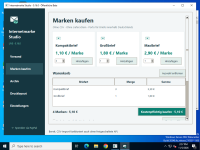
- Neu in 0.16.0 – Marken kaufen ohne CSV: Eigener Bereich links mit Produktauswahl, Mengenwahl, Warenkorb, Gesamtpreis und Sammeldruck.
- Optionale Automatik: Neue CSV → Kauf → Druck, mit Testlauf, Kostenlimit und Pause.
- Für JTL: CSV-Assistent, Versandregeln, Druckerprofile, Sammelverarbeitung und Wawi-Rückdatei.
- Weitere Funktionen: Archivsuche, erneuter Markendownload, Datensicherung, Updates und freiwilliger PayPal-Spendenbutton.
Öffentliche Beta – Nutzung auf eigenes Risiko. Vorher sichern und zunächst eine Sendung testen. Die App ist kostenlos, Porto kostet Geld: Der manuelle Kaufbutton kauft sofort ohne zweite Nachfrage; freigegebene Live-Automatik kauft ohne Einzelrückfrage. Eigenständiges Community-Projekt, kein offizielles Produkt von JTL oder Deutsche Post. Gesetzliche Ansprüche bleiben unberührt.
- Links „Marken kaufen“ öffnen, Kompakt-, Groß- oder Maxibrief wählen, Menge einstellen und „Hinzufügen“ anklicken.
- Warenkorb und Gesamtpreis prüfen. Optional „Nach dem Kauf alle Marken drucken“ aktivieren und Drucker wählen.
- „Kostenpflichtig kaufen“ startet den echten Einkauf. Bis zu 100 Marken je Warenkorb werden nacheinander gekauft und einzeln im Archiv gespeichert.
- Später unter „Meine Bestellungen“ eine Bestellung wählen und „Alle ungedruckten drucken“ nutzen. Das kauft kein neues Porto.
„Stopp“ beendet nach der aktuellen Marke. Bei Teilfehlern bleiben gekaufte Marken erhalten; unklare Käufe zuerst über „Im Archiv öffnen“ prüfen/abrufen. „Rest kaufen“ kauft nach Bestätigung nur noch nicht gestartete Marken. Nach Neustart wird nichts automatisch fortgesetzt.
Der CSV-Testlauf gilt nicht für den Marken-Shop: Der Kaufbutton kauft immer echtes Porto. CSV-Automatik vorher ausschalten. Bereits übergebene oder unklare Druckaufträge werden beim Sammeldruck ausgelassen; Windows-Warteschlange prüfen. PDF-Druck außerhalb der App wird nicht automatisch erfasst. Jede Marke nur für eine Sendung verwenden. Ohne Lieferschein kein Wawi-Rückexport.
- Installieren: Im Download unter „Assets“ die Datei „Internetmarke-Studio-Setup-0.16.0.exe“ laden und öffnen. Setup abschließen, App starten. Kein GitHub-Konto nötig. Der Installer ist noch nicht digital signiert; Downloadquelle prüfen und Windows-Schutz nicht generell abschalten.
- Post verbinden: API Key, API Secret, Portokasse-E-Mail und Portokasse-Passwort eintragen. „Verbindung prüfen (kein Kauf)“ wählen. Optional „Zugang geschützt speichern“ und „Automatisch anmelden“ aktivieren. Ohne API-Schlüssel zuerst den Internetmarke-API-Zugang bei der Deutschen Post freischalten lassen; E-Mail und Passwort allein reichen nicht.
- Nur für JTL-CSV – Ordner wählen: Beispielsweise unter „Dokumente“ einen Ordner „Internetmarke-CSV“ erstellen. Diesen in der App auswählen und JTL so einrichten, dass passende CSV-Dateien dort landen. Die Ordnerauswahl richtet den JTL-Export nicht automatisch ein.
- Nur für JTL-CSV – Spalten zuordnen: Unter „Einstellungen → CSV-Assistent & Versandregeln“ Datei, Trennzeichen und Spalten prüfen, Versandarten zuordnen und Profil speichern. Beispiel mit fiktiven Daten nur zum Importtest verwenden.
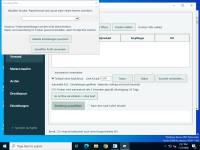
- Druck testen: Windows-Drucker und Papierformat in der App wählen; Größe und Ausrichtung auch im Druckertreiber einstellen. „Drucklayout → Neutrale Druckprobe“ ausgeben. Beispiel: Brother QL-800 mit DK-11201 = 90 × 29 mm, Querformat. Die Probe kostet kein Porto.
- Eine echte Sendung prüfen: Automatik zunächst ausgeschaltet lassen. Eine JTL-CSV exportieren, App geöffnet lassen und Empfänger, Versandart und Preis prüfen. Erst dann bewusst kaufen. Marke vollständig in Originalgröße drucken, Empfängeradresse separat anbringen.
- „Testlauf ohne Kauf/Druck“ eingeschaltet lassen und ein Limit pro Lauf setzen, z. B. 10 Euro.
- „Automatisch verarbeiten“ aktivieren und erst danach eine neue CSV exportieren. Im Status muss „Testlauf“ erscheinen. Die App muss laufen.
- Vorhandene Sendungen werden nicht nachgeholt: mit Strg/Shift markieren und „Auswahl verarbeiten …“ nutzen. Anzahl und Gesamtporto vor dem Start prüfen.
- Für Live-Betrieb Automatik ausschalten, Anmeldung und Druckprobe prüfen, Testlauf abwählen und Live-Automatik ausdrücklich freigeben. Mit einer Sendung beginnen.
Pause/Ausschalten stoppt den nächsten Auftrag; der laufende Vorgang wird beendet. Das Limit bleibt beim Fortsetzen erhalten und berücksichtigt reservierte Kaufversuche auch bei unklarem Ergebnis. Fehler stoppen den Lauf. Nach App-Neustart ist die Automatik aus und der Testlauf an.
„Druck übergeben“ bestätigt nur die Übergabe an Windows, nicht den physischen Ausdruck.
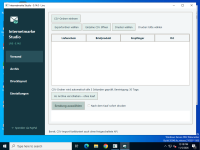
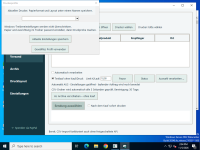
Echte Aufnahmen ohne Kundendaten oder gekaufte Marken. Marken-Shop und Druckerprofile aus 0.16.0; Versand-/CSV-Ansichten aus 0.15.2.
Neu: Marken-Shop mit Warenkorb
Versand und Automatik
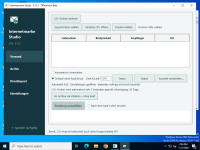
CSV-Assistent vor Dateiauswahl
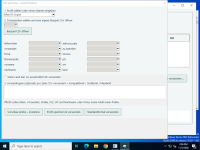
Druckerprofile
Neu: Marken-Shop mit Warenkorb
Versand und Automatik
CSV-Assistent vor Dateiauswahl
Druckerprofile
CSV: Eigene Spalten im Assistenten zuordnen. Ohne eigenes Profil gilt dieses Standardschema mit Semikolon und Kopfzeile:
Unterstützt: UTF-8, Windows-1252 und UTF-16 mit BOM; Kompakt-, Groß- und Maxibrief an deutsche Empfänger (DE). Eindeutige Lieferscheinnummern und vollständige Adressen verwenden; führende Nullen der PLZ erhalten. Kein direkter Zugriff auf die JTL-Datenbank.
Wawi-Rückdatei: Tatsächlich versandte Käufe im Archiv markieren und als gemeinsame CSV exportieren. Für normale Wawi-Lieferscheine, nicht für WMS-Pakete. Vor Import Mandant und Vorschau prüfen: Der Import kann Versandstatus und Kundenbenachrichtigungen auslösen.
Grenzen: Druckerprofile ändern keine Windows-Treibereinstellungen. Kein gemeinsamer Mehrplatzbetrieb. Die kombinierte Adressetikett-Vorschau ist nur ein Entwurf und nicht zum Frankieren geeignet. Ab 2027 ist eine aktualisierte Preisversion für weitere Käufe erforderlich.
135 automatisierte Tests sowie Windows-Installation, App-Start, Warenkorb, Layouteditor und Deinstallation geprüft. Echte Postkäufe und physische Ausdrucke wurden dabei nicht getestet; bitte im eigenen Ablauf erproben.
Code:
lieferschein;versandart;firma;firmenzusatz;vorname;nachname;adresszusatz;zu_haenden;strasse;plz;ort;landWawi-Rückdatei: Tatsächlich versandte Käufe im Archiv markieren und als gemeinsame CSV exportieren. Für normale Wawi-Lieferscheine, nicht für WMS-Pakete. Vor Import Mandant und Vorschau prüfen: Der Import kann Versandstatus und Kundenbenachrichtigungen auslösen.
Grenzen: Druckerprofile ändern keine Windows-Treibereinstellungen. Kein gemeinsamer Mehrplatzbetrieb. Die kombinierte Adressetikett-Vorschau ist nur ein Entwurf und nicht zum Frankieren geeignet. Ab 2027 ist eine aktualisierte Preisversion für weitere Käufe erforderlich.
135 automatisierte Tests sowie Windows-Installation, App-Start, Warenkorb, Layouteditor und Deinstallation geprüft. Echte Postkäufe und physische Ausdrucke wurden dabei nicht getestet; bitte im eigenen Ablauf erproben.
- Gekauft, aber kein Download? „Archiv → Vorhandenen Kauf abrufen“. Nicht erneut kaufen.
- Druckfehler? Windows-Druckwarteschlange prüfen, vorhandene Marke über „Marke direkt drucken“ nutzen. Dieselbe Marke nur für eine Sendung verwenden.
- Kaufstatus unklar? Archiv und Portokasse prüfen. Journal nicht löschen oder durch neue Lieferscheinnummern umgehen. Dublettenprüfung gilt nur im lokalen Journal.
- Sicherung: Regelmäßig „Einstellungen → Datensicherung erstellen“. Daten unter %LOCALAPPDATA%\MyBeltInternetmarkeDirekt; Deinstallation lässt sie bestehen.
- Aufräumen nach 30 Tagen: Erledigte Archiveinträge mit Originalmarke werden gesichert und ausgeblendet; Kaufjournal bleibt. Nur erfolgreich importierte, unveränderte alte CSV mit abgeschlossenen Käufen werden nach Sicherung entfernt.
- Datenschutz: Adressen und Journal sind nicht vollständig verschlüsselt. Gespeicherte Post-Zugangsdaten sind per Windows DPAPI an den Windows-Benutzer gebunden. Sicherungen vertraulich behandeln; Zugangsdaten sind nicht einfach auf einen anderen PC übertragbar. Post-API, GitHub-Updateprüfung und PayPal benötigen Internet; keine Telemetrie implementiert.
Feedback willkommen: Bitte App-/Windows-/JTL-Version, Drucker, Papierformat und Schritte bis zum Fehler nennen. Keine Zugangsdaten, Kundenadressen oder scannbaren Marken posten. Danke fürs Testen!
Anhänge
Zuletzt bearbeitet:
