Gelöst JTL WAWI Rechnungsvorlagenbearbeitung - nicht bewegbare Elemente

smilegranit

Aktives Mitglied
26. Juni 2018
31
1
Hallo Zusammen!

Ich entschuldige mich in Voraus wenn diese Frage bzw. dieses Thema schon einmal gestellt wurde.
Hab seit einpaar Tagen angefangen mit JTL WAWI zu arbeiten... 🙂

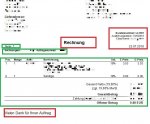
Ich möchte gerne einpaar Elemente in der Rechnungsvorlage nach unten rutschen aber wie es aussieht sind die meisten Elemente gesperrt bzw. nicht zu selektieren. Wie mann auf dem Bild sieht habe ich mit der Farbe Rot die Elemente gekennzeichnet die ohne Problem bewegbar sind. Ich möchte aber auch dass die weiteren Elemente (Farbe Grün) nach unten ziehen sollen. Es ist so dass ich in der Lieferadresse Platz schaffen möchte weil bei manchen Kunden mehrere Adressen angegeben werden.


Danke!
 

Anhänge

  • JTL-WAWI-Rechnungsvorlage-gesperrte-Elemente.JPG
    JTL-WAWI-Rechnungsvorlage-gesperrte-Elemente.JPG
    66,3 KB · Aufrufe: 29

Rico Giesler

Offizieller Service Partner
SPBanner
10. Mai 2017
13.247
1.526
Klick mal auf der linken Seite deine gewünschten Elemente an.
Beispielsweise "Seizenanzeige" (ja da ist ein Schreibfehler 😉 )
Dann siehst du wie es markiert wird. Ziehe einfach am unteren Rand so weit nach unten wie du es benötigst und den oberen Rand zeihst du dann auch nach unten.
Problematisch wird es wenn du "Folgeseiten" hast. Denn auch da muss ja die Einstellung passen, sonst fangen die Texte auf der halben Seite an.
 

gnarx

Sehr aktives Mitglied
18. Januar 2018
3.901
545
In einigen Bereichen ist soviel drinne das man im Block nach unten scrollen muss um den zu finden den man Braucht. Bin ich zuerst auch dran gescheitert
 

smilegranit

Aktives Mitglied
26. Juni 2018
31
1
Hallo Zusammen!

Ich entschuldige mich in Voraus wenn diese Frage bzw. dieses Thema schon einmal gestellt wurde.
Hab seit einpaar Tagen angefangen mit JTL WAWI zu arbeiten... 🙂

Ich möchte gerne einpaar Elemente in der Rechnungsvorlage nach unten rutschen aber wie es aussieht sind die meisten Elemente gesperrt bzw. nicht zu selektieren. Wie mann auf dem Bild sieht habe ich mit der Farbe Rot die Elemente gekennzeichnet die ohne Problem bewegbar sind. Ich möchte aber auch dass die weiteren Elemente (Farbe Grün) nach unten ziehen sollen. Es ist so dass ich in der Lieferadresse Platz schaffen möchte weil bei manchen Kunden mehrere Adressen angegeben werden.


Danke!
Hi Rico!

Vielen Dank für deine Antwort.

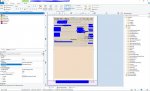
Ich habe die gewünschten Elemente an der Seite selektiert aber sie sind noch immer nicht bewegbar 🙁
 

Anhänge

  • Capture.JPG
    Capture.JPG
    337,6 KB · Aufrufe: 19

Rico Giesler

Offizieller Service Partner
SPBanner
10. Mai 2017
13.247
1.526
Du siehst doch an den Ecken und an den Seiten von den Objekten in der Vorschau weiße Kästchen. Diese kann man ziehen/schieben.
 

smilegranit

Aktives Mitglied
26. Juni 2018
31
1
Klick mal auf der linken Seite deine gewünschten Elemente an.
Beispielsweise "Seizenanzeige" (ja da ist ein Schreibfehler 😉 )
Dann siehst du wie es markiert wird. Ziehe einfach am unteren Rand so weit nach unten wie du es benötigst und den oberen Rand zeihst du dann auch nach unten.
Problematisch wird es wenn du "Folgeseiten" hast. Denn auch da muss ja die Einstellung passen, sonst fangen die Texte auf der halben Seite an.


Hi CSB,

ich konnte die gewünschten Elemente neu positionieren aber jetzt wir diese Vorlage nicht genutzt beim Drucken der Rechnungen.
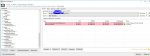
Ich hatte ja die Standardvorlage dupliziert um diese Bearbeitungen sicher zu erledigen. Diese neue Vorlage ist nun mit diesem Hinweis (siehe Bild) gekennzeichnet.

Beim Drucken wird diese neue Vorlage nicht genutzt obwohl ich sie auswähle.
 

Anhänge

  • Capture.JPG
    Capture.JPG
    132,6 KB · Aufrufe: 9

tum

Aktives Mitglied
30. August 2012
80
0
Lösche aus den Vorlagen die, die nicht brauchst. Dann verschwindet auch die gelbe Fehlermeldung und Dein Formular wird dann auch verwendet...
 

Ähnliche Themen