RKSV aTrust-USBStick +
JTL-POS – funktionierende Reihenfolge (Kurzfassung)
1) Zuerst alles in FinanzOnline fertig einrichten (am PC)
• Registrierkasse in FinanzOnline korrekt anlegen/registrieren (Kassen-ID stimmt).
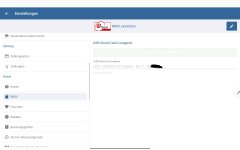
• AES-256 Benutzerschlüssel exakt hinterlegen (ohne Tippfehler/Leerzeichen).
• Authentifizierungscode für die BMF Belegcheck-App in FinanzOnline holen/prüfen.
➡️ Wichtig: Das muss komplett erledigt sein, bevor man am Tablet irgendwas authentifiziert.
2) Dann JTL-POS RKSV vollständig einrichten
• In JTL-POS → Einstellungen → Kasse → RKSV die Einrichtung durchlaufen.
• Startbeleg erstellen (damit RKSV wirklich “aktiv” ist).
3) Bon-/
Druckvorlage prüfen (sonst kein QR)
• In der Bonvorlage muss $rksv_qr$ drin sein
(oder $rksv_ocr$, falls der Drucker keinen QR kann).
• Achtung: Vorlagen können pro Drucker separat sein.
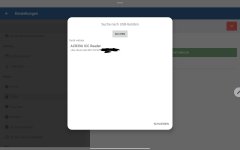
4) Ganz am Schluss: Tablet + Stick + Belegcheck
• BMF Belegcheck-App am Tablet öffnen.
• Dort erst ganz am Schluss mit dem Auth-Code aus FinanzOnlineauthentifizieren.
• Startbeleg (oder Nullbeleg) scannen/prüfen → Upload klappt.
—-
Wichtiger Praxis-Hinweis zum Tablet (war bei mir der Gamechanger)
Am Anfang hat’s bei mir auch deshalb nicht sauber funktioniert, weil ich zuerst ein sehr einfaches Amazon-Tablet (ca. 80 €) verwendet habe, das nicht alle nötigen Funktionenzuverlässig unterstützt hat bzw. aus irgendeinem Grund unzuverlässig war. Deswegen bin ich dann auf mein Galaxy Tab S7 umgestiegen (ca. 3 Jahre alt) – und damit funktioniert das Ganze stabil und problemlos.