
pixelfreaks
Mitglied
Hallo
ich habe mich für das JTL Hosting entschieden. Die Einrichtung gestaltet sich jedoch nicht so einfach.
1) Die Zugangsdaten für RDC habe ich per email bekommen.
Host:79.xxx.xxx.xxx
Benutzername: **
Kennwort: **
Ich kann mich einloggen👍
2) Die Zugangsdaten für RDP werden auf dem Hosting Desktop angelegt.
Ein Hinweis in Dokumentation oder email wäre Hilfreich
Server:.\JTLWAWI (Der Syntax ist leider nicht vollständig)
sa-Passwort:** (für sa user)
SQL-User:** (Wozu der zweite User?)
SQL-Passwort:**
TCP-Port: 4xxxx
3) Laut Dokumentation - Einrichtung Arbeitsplätze - Abschnitt 4: (https://guide.jtl-software.de/jtl-wawi/jtl-wawi-hosting-sql/)
"die korrekte Schreibweise im Feld Servername. Server,Port\Instanz also Beispielsweise s1.jtl-software.de,50555\JTLWAWIxxxAB"
Server "Computer" Name lautet: XY.jtl-cloud.de
Folgende Variationen habe ich erfolglos getestet. (sa und SQL-User)
XY.jtl-cloud.de,4xxxx\JTLWAWI
XY,4xxxx\JTLWAWI
79.xxx.xxx.xxx,4xxxx\JTLWAWI
4) Also habe ich die Firewall Einstellungen wie hier beschrieben kontrolliert / angepasst.
https://guide.jtl-software.de/jtl-w...hreren-arbeitsplaetzen-installieren/#firewall
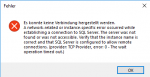
Ich kriege immer noch die gleiche Fehlermeldung.🙁
ich habe mich für das JTL Hosting entschieden. Die Einrichtung gestaltet sich jedoch nicht so einfach.
1) Die Zugangsdaten für RDC habe ich per email bekommen.
Host:79.xxx.xxx.xxx
Benutzername: **
Kennwort: **
Ich kann mich einloggen👍
2) Die Zugangsdaten für RDP werden auf dem Hosting Desktop angelegt.
Ein Hinweis in Dokumentation oder email wäre Hilfreich
Server:.\JTLWAWI (Der Syntax ist leider nicht vollständig)
sa-Passwort:** (für sa user)
SQL-User:** (Wozu der zweite User?)
SQL-Passwort:**
TCP-Port: 4xxxx
3) Laut Dokumentation - Einrichtung Arbeitsplätze - Abschnitt 4: (https://guide.jtl-software.de/jtl-wawi/jtl-wawi-hosting-sql/)
"die korrekte Schreibweise im Feld Servername. Server,Port\Instanz also Beispielsweise s1.jtl-software.de,50555\JTLWAWIxxxAB"
Server "Computer" Name lautet: XY.jtl-cloud.de
Folgende Variationen habe ich erfolglos getestet. (sa und SQL-User)
XY.jtl-cloud.de,4xxxx\JTLWAWI
XY,4xxxx\JTLWAWI
79.xxx.xxx.xxx,4xxxx\JTLWAWI
4) Also habe ich die Firewall Einstellungen wie hier beschrieben kontrolliert / angepasst.
https://guide.jtl-software.de/jtl-w...hreren-arbeitsplaetzen-installieren/#firewall
Ich kriege immer noch die gleiche Fehlermeldung.🙁
Anhänge
Zuletzt bearbeitet:
