Neu Import von Bilddaten nicht gefunden

Piercing Shop

Gut bekanntes Mitglied
25. Oktober 2016
223
15
Hallo zusammen,
ich habe einen Export aus dem Bereich "Artikelbilder" durchgeführt.
Die Felder "Artikelnummer", "Artikelname","Bild 1" und "Nummer 1" habe ich exportiert.
Ich finde im Import keine Möglichkeit die Felder einzulesen.
Hat jemand eine Idee?
 

Shopküche.de

Offizieller Service Partner
SPBanner
3. März 2017
516
221
Prutting / Nähe München
In der JTL-Ameise bei Import die Importart "Artikeldaten" verwenden. Dort lassen sich die Bilder zuordnen. Es ist jedoch nötig in die Excel-Liste nicht nur den Bildnamen sondern den kompletten Pfad einzutragen. Beispiel: "C:\Bilder\Artikelbild001.jpg" statt "Artikelbild001.jpg" - die Ameise möchte wissen wo sich das Bild befindet. Web-URLs gehen auch.
 

Enrico W.

Administrator
Mitarbeiter
27. November 2014
9.219
1.960
Dafür gibt es sogar mehrere Importmöglichkeiten. Einmal in den Artikeldaten - dort werden Bilder global für alle Plattformen importiert - und einmal über Artikelbilder je Plattform.
 

Piercing Shop

Gut bekanntes Mitglied
25. Oktober 2016
223
15
@Shopküche.de
Danke für den Tipp, dort finde ich aber kein Datenbankfeld "Nummer 1" etc.?

@Enrico W.
Habe aber keine Möglichkeiten alle Daten die ich exportiert habe zu importieren -> Artikelnummer", "Artikelname","Bild 1" und "Nummer 1
 

Shopküche.de

Offizieller Service Partner
SPBanner
3. März 2017
516
221
Prutting / Nähe München
@Shopküche.de
Danke für den Tipp, dort finde ich aber kein Datenbankfeld "Nummer 1" etc.?

@Enrico W.
Habe aber keine Möglichkeiten alle Daten die ich exportiert habe zu importieren -> Artikelnummer", "Artikelname","Bild 1" und "Nummer 1
Bilder Ameise.png
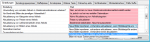
Es reicht einfach das "Bild 1 Pfad/URL" als Datenbankfeld zu wählen. Das ist automatisch Bild Nr. 1. (Für den globalen Import von Artikelbildern)
Die Plattform kann oben rechts ausgewählt werden.
Alternativ "Artikelbilder je Plattform" - dort gibt es die selben Datenbankfelder auch. "Bild Pfad / URL 1" = Bild 1
 

Piercing Shop

Gut bekanntes Mitglied
25. Oktober 2016
223
15
Verstanden, ich habe jedoch dass Problem dass in der Spalte "Nummer 1" hinter jedem Kind eine "1" steht.
Da dies nicht richtig ist wollte ich die Einträge aus der Spalte löschen und diese wieder importieren, was ja in diesem Fall nicht funktioniert.

Statt dessen müsste ich die URL's leer lassen bei den Kindern wo dieses Bild entfernt werden soll?
Bei den anderen soll das Bild beibehalten werden, vemutlich muss ich trotzdem eine URL angeben auch wenn das Bild schon hinterlegt ist?

Zum damaligen Zeitpunkt wurden die Bilder für jeden Artike in JTL eingefügt, wohin wurden diese denn gespeichert?
 

Enrico W.

Administrator
Mitarbeiter
27. November 2014
9.219
1.960
Doch, in den Artikeldaten kannst du sowohl die Artikelnummer, den Artikelnamen als auch die Bilder importieren.

Wegen Deinem 1-Problem - ich denke, da fehlt uns grad ein wenig die Vorstellungskraft, worauf Du hinaus willst. Kannst Du einen Screenshot anhängen und markieren, wo Du ein Problem siehst?
 

Piercing Shop

Gut bekanntes Mitglied
25. Oktober 2016
223
15
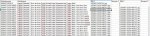
Ich habe einen Screenshot beigefügt wie das ganze nach dem Export aussieht.
Vielleicht spielen die Spalten Nummer1 und Nummer2 keine Rolle, folgendes möchte ich erreichen:

Alle Bilder in der Spalte unter "Bild 1" sind falsch, diese möchte ich aus den jeweiligen Kindern entfernen.
An deren Stelle sollen die Bilder aus Spalte "Bild 2" rücken, die Spalte "Bild 2" wäre demnach leer.

Kann ich die Inhalte aus Spalte "Bild 1" einfach mit dem Inhalt aus "Bild 2" überschreiben?
Spielt der Zusatz "-2" an der Dateibezeichnung eine Rolle?
Kann ich die Spalten "Nummer 1" und "Nummer 2" ignorieren oder haben diese Einfluss auf die Bilder im Kindartikel (wobei es ja dann nur noch ein Bild gibt)?

Ich hoffe ihr versteht mein Problem.

Besten Dank
 

Anhänge

  • Bildexport.JPG
    Bildexport.JPG
    187,5 KB · Aufrufe: 9

Shopküche.de

Offizieller Service Partner
SPBanner
3. März 2017
516
221
Prutting / Nähe München
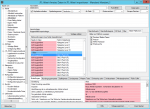
Einfachste Lösung: Erstmal die Nummern ignorieren, die helfen beim Import nur bedingt weiter. Dann einfach in der JTL-Ameise bei "Bild 1 Pfad / URL" die Spalte "Bild 2" zuordnen. In der Ameise gibt es eine Option die heißt: "Aktualisierung von Bildern eines Artikels: Vorhandene Bilder vom Artikel vorher entfernen, dann neuimportieren"
JTL Ameise Bilder Import.png

Wenn diese Option ausgewählt ist, werden ALLE Bilder des Artikels gelöscht und anschließend die Spalte "Bild 2" als quasi "Bild 1" in der JTL-Wawi importiert. Im Endergebnis hat der Artikel in diesem Beispiel nurnoch 1 Bild in der JTL-Wawi, und zwar das "Bild 2" aus deiner Excel-Liste.
 

Piercing Shop

Gut bekanntes Mitglied
25. Oktober 2016
223
15
Hört sich gut an, ich müsste nur den Vater vorher löschen da es ja hier kein Bild 2 gibt und durch die Einstellung der Option würde es mir Bild1 löschen.
Die Namen der Bilder in Spalte 2 müsst ich um den Pfad auf meinem PC ergänzen?
 

Shopküche.de

Offizieller Service Partner
SPBanner
3. März 2017
516
221
Prutting / Nähe München
Hört sich gut an, ich müsste nur den Vater vorher löschen da es ja hier kein Bild 2 gibt und durch die Einstellung der Option würde es mir Bild1 löschen.
Die Namen der Bilder in Spalte 2 müsst ich um den Pfad auf meinem PC ergänzen?
Korrekt - vorher am besten alle Artikel löschen bei dene nicht´s an den Bildern verändert werden soll.
Bei "Bild 2" in der Excel-Spalte per Verketten-Funktion den Pfad hinzufügen: "C:\Bilder\Artikelbild001.jpg"
 

Piercing Shop

Gut bekanntes Mitglied
25. Oktober 2016
223
15
Hat funktioniert, nur der Import von einem lokalen Laufwerk war nicht möglich, hier halt die Ameise gemeldet er konnte das Bild nicht finden.
Nach dem ich alle Bilder auf den FTP Server geladen habe, hat es funktioniert.

Vielen Dank!
 

Enrico W.

Administrator
Mitarbeiter
27. November 2014
9.219
1.960
Eigentlich funktioniert auch der Import von einem lokalen Laufwerk. Es muss dann natürlich der korrekte Pfad angegeben werden.
 

Ähnliche Themen