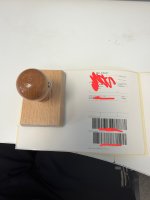
@Zizou danke für das Foto. Der Hinweis von unblack geht in die richtige Richtung: Bei DHL legst du das Etikettenformat in Shipping 2.0 in jeder DHL-Versandart fest. Ist weder in der Versandart noch im DHL-Vertrag ein Format gewählt, kommt ein DHL-Paket-Etikett als A4-PDF und passt dann nicht auf das Etikett in deinem Drucker.
1. Öffne in Shipping 2.0 unter „Versandarten“ deine DHL-Versandart und wähl in der Registerkarte „Lieferoptionen“ beim „Etikettenformat“ das Format deiner Etiketten, zum Beispiel „Thermodruck (Rolle) 103 × 150 mm (910-300-410)“ oder „Thermodruck (Rolle) 103 × 199 mm (910-300-610)“ für einen Etikettendrucker mit Rolle oder „Laserdruck (Bogen A5) 105 × 208 mm (910-300-700)“ für Etikettenbögen. Speichere die Versandart. Mach das in jeder DHL-Versandart.
2. Leg in Windows in den Druckeinstellungen des Druckers (Systemsteuerung, Rechtsklick auf den Drucker) dieselbe Etikettengröße und die nicht bedruckbaren Ränder fest, am besten mit dem Originaltreiber des Herstellers.
3. Prüf in JTL-Wawi unter Start › Drucker in der Registerkarte „Shipping 2.0“ (bis JTL-Wawi 2.0.x „ShippingCloud“), dass für die DHL-Versandart dieser Drucker hinterlegt ist. Einen eigenen Drucker je Versandart gibt es ab JTL-Wawi 2.1.1.
4. Erstell danach ein neues Etikett. Ein schon erstelltes Etikett behält sein altes Format, ein Nachdruck hilft daher nicht.
Wenn Etikettenformat und Etikettengröße zusammenpassen, druck in tatsächlicher Größe. Eine Skalierung wie „An Druckerrand anpassen“ verkleinert das Etikett.
Mehr zur Druckereinrichtung im Guide:
https://guide.jtl-software.com/jtl-...inrichten/shipping-2-0-drucker-konfigurieren/
Viele Grüße, dein JTL-Shipping-Team