Neu Verordnung über die allgemeine Produktsicherheit (GPSR)

  • Ersteller des Themas Ersteller des Themas scale
  • Erstellungsdatum Erstellungsdatum

blackes

Sehr aktives Mitglied
4. Februar 2018
156
120
Ich habe die 1.9.6.5 installiert, die Herstellerangaben alle hinterlegt. Die Artikel sind mit Angeboten /SKUs auf Amazon verknüpft. Unter "Plattformen -> Amazon -> Angebote" sind die Artikel bei Rechtsklick auf GPSR-Status "Ja".

Auf Amazon ist allerdings nichts hinterlegt. Das Feld "GPSR-Sicherheitsbescheinigung" im Sellercentral steht weder auf "Ja", noch auf "Nein". Das Email Feld ist auch leer. Übersehe ich irgend etwas?
Ich versteh das mit Amazon auch absolut nicht. Das muss ich echt sagen. Es ist mir ein Rätsel wie das funktionieren soll. Auch was zusätzlich das Thema CLP angeht und Antworten zu den beiden Themen sind wirklich rar gesät. Beim JTL Support warten wir diesbezüglich jetzt schon seit Tagen auf ne Antwort. Die Letzte Antwort war: Da muss ich mich mal im Haus umhören ob jemand eine Idee hat. Und da gings darum wie man die GHS Piktogramme bei Amazon pflegen kann ...
 

Anhänge

  • Screenshot 2024-12-09 170303.png
    Screenshot 2024-12-09 170303.png
    63,3 KB · Aufrufe: 51

Micmac

Sehr aktives Mitglied
12. Februar 2016
340
60
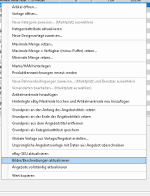
Ich muss nochmal doof wegen eBay Fragen. Geht das jetzt mit der Wawi oder nicht ? Hat jemand mal ein Screenshot wo ich das in der Wawi bei eBay einstellen kann bei Laufenden Angeboten ?
Die Hersteller- und Verantwortliche Person-Daten kommen automatisch bei ebay an wenn sie in der Wawi eingetragen sind und bei den laufenden Angeboten ein Rechtsklick -> Bilder /Beschreibungen aktualisieren gemacht wurde.
 

Anhänge

  • ebay Bilder aktualisieren.png
    ebay Bilder aktualisieren.png
    17,5 KB · Aufrufe: 37

juri1804

Sehr aktives Mitglied
6. April 2014
101
35
Sorry für die späte Reaktion, wir haben derzeit einfach an jeder Ecke und Kante zu kämpfen, aber die anderen USER haben es ja zum Glück aufgegriffen.
Genauso läuft es bei uns auch mit Shop (NOVA) mit Plugin und eBay sind allerdings alles Eigenmarken.
Amazon, wäre mal ne Lösung echt der Hammer. Da verzweifeln wir. Wir haben es per Bildmanagerupload gemacht. Einfach ein PIC als "Zertifikat" wo wir uns in der Verantwortung sehen und alle Daten usw. also sprich eigentlich überall einfach NEIN ausgewählt und es hat für knapp 300 Artikel funktioniert, aber 5 Artikel hängen mit Status "wird geprüft" bzw. "genehmigt" in Compliance Warnung und da hilft seit Wochen kein Support und alles rumzuppeln an den Artikeln nicht 🙁 unsere Artikel sind aber nativ im SellerCentral angelegt/gepflegt nicht über die WAWI.
Pflegt das jemand über die WAWI? Klappt das mit dem GPSR? Ich überlege schon die Artikel zu löschen und über JTL neu anzulegen.
 

juri1804

Sehr aktives Mitglied
6. April 2014
101
35
Falls meine Lösung jemandem was bringt: Es gibt die Option bei Amazon Bildmanager Bilder in Masse hochzuladen, die müssen einfach nur den korrekten Namen haben und werden dann automatisch zugeordnet.
Für das Sicherheitsbild: ASIN.PS01.jpg
Die Asins könnt ihr einfach als Exceltabelle herunterladen, dann ne CSV mit einer Spalte wo alle asins aufgelistet sind ohne Überschrift.
Dann habe ich mir von GPT ein Python Skript schreiben lassen, dass mir das eine Bild kopiert und im Zielordner für jede ASIN ein Bild mit entsprechendem Namen erstellt. Den Ordner dann als archiv im Bildmanager hochladen. Für die meisten Artikel klappt das ganz gut. Wie gesagt, vielleicht hilft diese Knüppelmethode dem ein oder anderen. Hier der CODE:

import os
import shutil
import csv
# Pfad zur Originaldatei, die kopiert werden soll
original_file = 'D:/2/GPSR.jpg'
# Pfad zur CSV-Datei mit den Seriennummern
csv_file_path = 'D:/2/mappe.csv'
# Zielordner für die kopierten Dateien
zielordner = 'D:/2/Zielordner'
# Falls der Zielordner noch nicht existiert, wird er erstellt
os.makedirs(zielordner, exist_ok=True)
# CSV-Datei einlesen und für jede Seriennummer eine Kopie erstellen
print("Öffne CSV-Datei...") # Debug-Ausgabe
with open(csv_file_path, mode='r', newline='', encoding='utf-8') as csvfile:
csv_reader = csv.reader(csvfile)

# Schleife durch jede Zeile der CSV (jede Zeile enthält eine Seriennummer)
for row in csv_reader:
if not row or not row[0].strip(): # Überspringt leere Zeilen
continue
seriennummer = row[0].strip() # Seriennummer bereinigen
neue_datei = os.path.join(zielordner, f"{seriennummer}.PS01.jpg")

# Prüfen, ob Originaldatei existiert, bevor sie kopiert wird
if os.path.exists(original_file):
shutil.copy(original_file, neue_datei)
print(f"{neue_datei} wurde erstellt.")
else:
print("Originaldatei nicht gefunden. Bitte überprüfen Sie den Pfad.")
break
print("Skript beendet.")

 

blackes

Sehr aktives Mitglied
4. Februar 2018
156
120
Falls meine Lösung jemandem was bringt: Es gibt die Option bei Amazon Bildmanager Bilder in Masse hochzuladen, die müssen einfach nur den korrekten Namen haben und werden dann automatisch zugeordnet.
Für das Sicherheitsbild: ASIN.PS01.jpg
Die Asins könnt ihr einfach als Exceltabelle herunterladen, dann ne CSV mit einer Spalte wo alle asins aufgelistet sind ohne Überschrift.
Dann habe ich mir von GPT ein Python Skript schreiben lassen, dass mir das eine Bild kopiert und im Zielordner für jede ASIN ein Bild mit entsprechendem Namen erstellt. Den Ordner dann als archiv im Bildmanager hochladen. Für die meisten Artikel klappt das ganz gut. Wie gesagt, vielleicht hilft diese Knüppelmethode dem ein oder anderen. Hier der CODE:

import os
import shutil
import csv
# Pfad zur Originaldatei, die kopiert werden soll
original_file = 'D:/2/GPSR.jpg'
# Pfad zur CSV-Datei mit den Seriennummern
csv_file_path = 'D:/2/mappe.csv'
# Zielordner für die kopierten Dateien
zielordner = 'D:/2/Zielordner'
# Falls der Zielordner noch nicht existiert, wird er erstellt
os.makedirs(zielordner, exist_ok=True)
# CSV-Datei einlesen und für jede Seriennummer eine Kopie erstellen
print("Öffne CSV-Datei...") # Debug-Ausgabe
with open(csv_file_path, mode='r', newline='', encoding='utf-8') as csvfile:
csv_reader = csv.reader(csvfile)

# Schleife durch jede Zeile der CSV (jede Zeile enthält eine Seriennummer)
for row in csv_reader:
if not row or not row[0].strip(): # Überspringt leere Zeilen
continue
seriennummer = row[0].strip() # Seriennummer bereinigen
neue_datei = os.path.join(zielordner, f"{seriennummer}.PS01.jpg")

# Prüfen, ob Originaldatei existiert, bevor sie kopiert wird
if os.path.exists(original_file):
shutil.copy(original_file, neue_datei)
print(f"{neue_datei} wurde erstellt.")
else:
print("Originaldatei nicht gefunden. Bitte überprüfen Sie den Pfad.")
break
print("Skript beendet.")


Sehr coole Herangehensweise... Wie handhabst du das, dass die H-Sätze auch an der richtigen Stelle angezeigt werden. Kann man diese wenigstens über die JTL direkt verschicken ?
 

blackes

Sehr aktives Mitglied
4. Februar 2018
156
120
Falls meine Lösung jemandem was bringt: Es gibt die Option bei Amazon Bildmanager Bilder in Masse hochzuladen, die müssen einfach nur den korrekten Namen haben und werden dann automatisch zugeordnet.
Für das Sicherheitsbild: ASIN.PS01.jpg
Die Asins könnt ihr einfach als Exceltabelle herunterladen, dann ne CSV mit einer Spalte wo alle asins aufgelistet sind ohne Überschrift.
Dann habe ich mir von GPT ein Python Skript schreiben lassen, dass mir das eine Bild kopiert und im Zielordner für jede ASIN ein Bild mit entsprechendem Namen erstellt. Den Ordner dann als archiv im Bildmanager hochladen. Für die meisten Artikel klappt das ganz gut. Wie gesagt, vielleicht hilft diese Knüppelmethode dem ein oder anderen. Hier der CODE:

import os
import shutil
import csv
# Pfad zur Originaldatei, die kopiert werden soll
original_file = 'D:/2/GPSR.jpg'
# Pfad zur CSV-Datei mit den Seriennummern
csv_file_path = 'D:/2/mappe.csv'
# Zielordner für die kopierten Dateien
zielordner = 'D:/2/Zielordner'
# Falls der Zielordner noch nicht existiert, wird er erstellt
os.makedirs(zielordner, exist_ok=True)
# CSV-Datei einlesen und für jede Seriennummer eine Kopie erstellen
print("Öffne CSV-Datei...") # Debug-Ausgabe
with open(csv_file_path, mode='r', newline='', encoding='utf-8') as csvfile:
csv_reader = csv.reader(csvfile)

# Schleife durch jede Zeile der CSV (jede Zeile enthält eine Seriennummer)
for row in csv_reader:
if not row or not row[0].strip(): # Überspringt leere Zeilen
continue
seriennummer = row[0].strip() # Seriennummer bereinigen
neue_datei = os.path.join(zielordner, f"{seriennummer}.PS01.jpg")

# Prüfen, ob Originaldatei existiert, bevor sie kopiert wird
if os.path.exists(original_file):
shutil.copy(original_file, neue_datei)
print(f"{neue_datei} wurde erstellt.")
else:
print("Originaldatei nicht gefunden. Bitte überprüfen Sie den Pfad.")
break
print("Skript beendet.")


Was ich an dem Code noch nicht so ganz verstanden habe ist woher weiss das Skript welches Piktogramm zu welchem Artikel gehört? es gibt ja Artikel die mehrere Piktogramme haben. Das leuchtet mir noch nicht ganz ein.
 

juri1804

Sehr aktives Mitglied
6. April 2014
101
35
Das ist ein Problem mit dem wir keine Probleme haben, weil unsere Artikel keine Hinweise benötigen, lediglich die Herstellerkontaktdaten, sorry...
 

juri1804

Sehr aktives Mitglied
6. April 2014
101
35
Ups etwas groß ^^ wie gesagt, wir haben keine Gefahrenhinweise, aber um den Anforderungen gerecht zu werden haben wir es eben so gelöst. Gibt ja viele Artikel, die eigentlich eben als ohne Gefährdung zu deklarieren wären und keine Hinweise brauchen, aber wir haben es mit diesem Bild trotzdem gemacht
 

blackes

Sehr aktives Mitglied
4. Februar 2018
156
120
Ups etwas groß ^^ wie gesagt, wir haben keine Gefahrenhinweise, aber um den Anforderungen gerecht zu werden haben wir es eben so gelöst. Gibt ja viele Artikel, die eigentlich eben als ohne Gefährdung zu deklarieren wären und keine Hinweise brauchen, aber wir haben es mit diesem Bild trotzdem gemacht


Achso ... okay. jetzt verstehe ich was du meinst. Auch ein Interessanter Ansatz. Das hat mich auf eine Idee gebracht. Danke
 

juri1804

Sehr aktives Mitglied
6. April 2014
101
35
Sicherlich kann man den Ansatz auch erweitern, wenn man mehrere Bilder mit Piktogrammen hat, aber dann müssten man in der Tabelle natürlich eine weitere spalte zufügen mit hinweisen für das skript, damit es die bilder den asins zuordnen kann.
 

Terzel

Gut bekanntes Mitglied
15. Februar 2020
98
25
Ich habe die 1.9.6.5 installiert, die Herstellerangaben alle hinterlegt. Die Artikel sind mit Angeboten /SKUs auf Amazon verknüpft. Unter "Plattformen -> Amazon -> Angebote" sind die Artikel bei Rechtsklick auf GPSR-Status "Ja".

Auf Amazon ist allerdings nichts hinterlegt. Das Feld "GPSR-Sicherheitsbescheinigung" im Sellercentral steht weder auf "Ja", noch auf "Nein". Das Email Feld ist auch leer. Übersehe ich irgend etwas?
Für alle, die damit auch kämpfen, hier die Antwort vom JTL Support:

Sie müssten bitte zusätzlich die Verantwortliche Person im Artikel unter Sonstiges pflegen. Sonst werden die Daten nicht übertragen.

Unsere Entwicklung schon an einer Lösung damit dieses vorgehen nicht mehr nötig ist.
Warum man das nicht in den JTL Guide schreiben oder sonst irgendwie kommunizieren kann verstehe ich nicht. Wir haben zwischenzeitlich schon angefangen alles per Hand im Seller Central einzupflegen, weil einfach nichts funktioniert hat. Einfach großartig 🤮🤮🤮
 
  • Gefällt mir
Reaktionen: telmo

blackes

Sehr aktives Mitglied
4. Februar 2018
156
120
Für alle, die damit auch kämpfen, hier die Antwort vom JTL Support:


Warum man das nicht in den JTL Guide schreiben oder sonst irgendwie kommunizieren kann verstehe ich nicht. Wir haben zwischenzeitlich schon angefangen alles per Hand im Seller Central einzupflegen, weil einfach nichts funktioniert hat. Einfach großartig 🤮🤮🤮


na dann berichte mal obs funktioniert wenn du es pflegst wie beschrieben. Bin gespannt.
 

Terzel

Gut bekanntes Mitglied
15. Februar 2020
98
25
na dann berichte mal obs funktioniert wenn du es pflegst wie beschrieben. Bin gespannt.
Das kann ich Dir nicht berichten, weil wir das Feld der Verantwortlichen Person nicht pflegen, weil es für uns irrelevant ist. Warum sollten wir jetzt unnötige Informationen angeben? Ich fülle seit gestern ohnehin wie beschrieben alles im Seller Central manuell aus. Seit Wochen wartet man auf die Funktion in JTL, außer Ankündigungen und Bugs nichts. Heute ist der 10.12. Ich kann jetzt nicht mehr auf irgendwelche neuen Umwege, Extras, Updates und sonstwas warten. Wenn es danach wieder nicht geht, warte ich erneut 2-3 Tage auf eine Antwort vom JTL Support. Wahrscheinlich ist dann der nächste Workaround beschrieben, der nicht funktioniert.
 
  • Gefällt mir
Reaktionen: telmo

blackes

Sehr aktives Mitglied
4. Februar 2018
156
120
Also bei unseren Eigenmarken hat es über die JTL Lösung mit GPSR halbwegs funktioniert mit dem Hersteller und der Verantwortlichen Person. Zumindest in soweit, dass was angezeigt wird.

Was CLP angeht ist es ein absolutes Komplettversagen. Tut mir leid ich kann es nichtmehr anders sagen. Auch der Support ist einfach nur katastrophal. Es tut mir wirklich leid das so sagen zu müssen aber es ist leider so.
 

Cassiopeia

Sehr aktives Mitglied
9. Mai 2017
542
88
Falls meine Lösung jemandem was bringt: Es gibt die Option bei Amazon Bildmanager Bilder in Masse hochzuladen, die müssen einfach nur den korrekten Namen haben und werden dann automatisch zugeordnet.
Für das Sicherheitsbild: ASIN.PS01.jpg
Die Asins könnt ihr einfach als Exceltabelle herunterladen, dann ne CSV mit einer Spalte wo alle asins aufgelistet sind ohne Überschrift.
Dann habe ich mir von GPT ein Python Skript schreiben lassen, dass mir das eine Bild kopiert und im Zielordner für jede ASIN ein Bild mit entsprechendem Namen erstellt. Den Ordner dann als archiv im Bildmanager hochladen. Für die meisten Artikel klappt das ganz gut. Wie gesagt, vielleicht hilft diese Knüppelmethode dem ein oder anderen. Hier der CODE:

import os
import shutil
import csv
# Pfad zur Originaldatei, die kopiert werden soll
original_file = 'D:/2/GPSR.jpg'
# Pfad zur CSV-Datei mit den Seriennummern
csv_file_path = 'D:/2/mappe.csv'
# Zielordner für die kopierten Dateien
zielordner = 'D:/2/Zielordner'
# Falls der Zielordner noch nicht existiert, wird er erstellt
os.makedirs(zielordner, exist_ok=True)
# CSV-Datei einlesen und für jede Seriennummer eine Kopie erstellen
print("Öffne CSV-Datei...") # Debug-Ausgabe
with open(csv_file_path, mode='r', newline='', encoding='utf-8') as csvfile:
csv_reader = csv.reader(csvfile)

# Schleife durch jede Zeile der CSV (jede Zeile enthält eine Seriennummer)
for row in csv_reader:
if not row or not row[0].strip(): # Überspringt leere Zeilen
continue
seriennummer = row[0].strip() # Seriennummer bereinigen
neue_datei = os.path.join(zielordner, f"{seriennummer}.PS01.jpg")

# Prüfen, ob Originaldatei existiert, bevor sie kopiert wird
if os.path.exists(original_file):
shutil.copy(original_file, neue_datei)
print(f"{neue_datei} wurde erstellt.")
else:
print("Originaldatei nicht gefunden. Bitte überprüfen Sie den Pfad.")
break
print("Skript beendet.")
Wir haben bei Produkten die gleich sind oder dsa gleiche Material haben einfach .ps01.jpg gemacht und dann ging es auch.

Wo wir grade mit kämpfen sind die Dokumententypen die permanent abgelehnt werden ohne Grund. Egal welches Sicherheitsdatenblatt hochgeladen wird ob mit Excel doer ohne wir willkürlich abgelehnt.
Manche gehen durch manche nicht obwohl gleiches Datenblatt.
 

blackes

Sehr aktives Mitglied
4. Februar 2018
156
120
Wir haben bei Produkten die gleich sind oder dsa gleiche Material haben einfach .ps01.jpg gemacht und dann ging es auch.

Wo wir grade mit kämpfen sind die Dokumententypen die permanent abgelehnt werden ohne Grund. Egal welches Sicherheitsdatenblatt hochgeladen wird ob mit Excel doer ohne wir willkürlich abgelehnt.
Manche gehen durch manche nicht obwohl gleiches Datenblatt.


wie ladet ihr die hoch ? und wo ? und macht ihr das über die Wawi ?
 

Ähnliche Themen