JTL_Germansell
Mitglied
- 17. Juni 2021
- 7
- 1
Guten Morgen zusammen,
ich bin tatsächlich schon länger am experimentieren mit dem Feed, aber komme nie zum Ergebnis. Es soll eine .txt Datei sein, die nur Artikel exportiert, bei denen das Eigene Feld "specialfeeda" der Haken (=1) gesetzt ist.
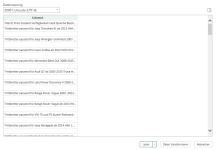
Das Ergebnis ist aber nur in einer Spalte zu sehen, wenn ich das in Excel importiere - Muss ich in der Kopfzeile was ändern oder fehlt irgendetwas? Oder in den Grundeinstellungen?
Durch so viele Änderungen und Versuche bin ich vom Weg abekommen....
KOPFZEILE:
Titel<tab>ID<tab>Preis<tab>Zustand<tab>Verfügbarkeit<tab>Land<tab>Sprache<tab>Beschreibung<tab>Bild Link<tab>Farbe<tab>Google Produktkategorie<tab>Kennzeichnung existiert<tab>Marke<tab>Produkt Url<tab>Produkttyp<tab>Steuer(Steuersatz)<tab>Versandgewicht<tab>gtin<tab>zusätzlicher Bildlink
EXPORTVORLAGE
{if $Artikel->FunktionsAttribute.specialfeeda == 1}
{strip}
{$Artikel->cName|truncate:70}<tab>
{$Artikel->cArtNr}<tab>
{$Artikel->Preise->fVKBrutto|string_format:"%.2f"} {$Waehrung->cISO}<tab>
Neu<tab>
{if $Artikel->fLagerbestand == 0}nicht auf Lager{else}auf Lager{/if}<tab>
AT<tab>
de<tab>
{$Artikel->cBeschreibung}<tab>
{$Artikel->Artikelbild}<tab>
{$Artikel->FunktionsAttribute.farbe}<tab>
Fahrzeuge & Teile > Fahrzeugersatzteile & -zubehör<tab>
ja<tab>
{$Artikel->cHersteller}<tab>
{$Artikel->cDeeplink}<tab>
{$Artikel->FunktionsAttribute.produkttyp}<tab>
19<tab>
{$Artikel->fGewicht}<tab>
{$Artikel->cBarcode}<tab>
{$Artikel->Bilder[1]->cURLNormal}
{/strip}
{/if}
Ich freue mich über Hilfe 🙂 Vielen Dank!
ich bin tatsächlich schon länger am experimentieren mit dem Feed, aber komme nie zum Ergebnis. Es soll eine .txt Datei sein, die nur Artikel exportiert, bei denen das Eigene Feld "specialfeeda" der Haken (=1) gesetzt ist.
Das Ergebnis ist aber nur in einer Spalte zu sehen, wenn ich das in Excel importiere - Muss ich in der Kopfzeile was ändern oder fehlt irgendetwas? Oder in den Grundeinstellungen?
Durch so viele Änderungen und Versuche bin ich vom Weg abekommen....
KOPFZEILE:
Titel<tab>ID<tab>Preis<tab>Zustand<tab>Verfügbarkeit<tab>Land<tab>Sprache<tab>Beschreibung<tab>Bild Link<tab>Farbe<tab>Google Produktkategorie<tab>Kennzeichnung existiert<tab>Marke<tab>Produkt Url<tab>Produkttyp<tab>Steuer(Steuersatz)<tab>Versandgewicht<tab>gtin<tab>zusätzlicher Bildlink
EXPORTVORLAGE
{if $Artikel->FunktionsAttribute.specialfeeda == 1}
{strip}
{$Artikel->cName|truncate:70}<tab>
{$Artikel->cArtNr}<tab>
{$Artikel->Preise->fVKBrutto|string_format:"%.2f"} {$Waehrung->cISO}<tab>
Neu<tab>
{if $Artikel->fLagerbestand == 0}nicht auf Lager{else}auf Lager{/if}<tab>
AT<tab>
de<tab>
{$Artikel->cBeschreibung}<tab>
{$Artikel->Artikelbild}<tab>
{$Artikel->FunktionsAttribute.farbe}<tab>
Fahrzeuge & Teile > Fahrzeugersatzteile & -zubehör<tab>
ja<tab>
{$Artikel->cHersteller}<tab>
{$Artikel->cDeeplink}<tab>
{$Artikel->FunktionsAttribute.produkttyp}<tab>
19<tab>
{$Artikel->fGewicht}<tab>
{$Artikel->cBarcode}<tab>
{$Artikel->Bilder[1]->cURLNormal}
{/strip}
{/if}
Ich freue mich über Hilfe 🙂 Vielen Dank!