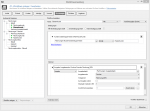
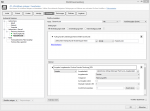
Das ist ein interessantes Problem, denn was Du willst geht zumindest SO aktuell nicht, hat aber definitiv das Zeug für einen Verbesserungsvorschlag, denn die Drucker werden in der Wawi aktuell pro Vorlagenset zugewiesen und nicht pro Zeile in der Vorlagendefinition. Das wäre aber nötig, um für die Zeilen, in denen Du Deine Kundengruppe 2 auswählst, selektiv den Bondrucker auswählen zu können.
Was Du hier tun kannst, um trotzdem zum Ziel zu kommen, ist folgendes...
Anlegen eines Kundengruppen-spezifischen Vorlagensets
1. Exportiere in der Vorlagenverwaltung die Rechnungsvorlagen für Deine Kundengruppe 2, um sie in Schritt 4 wieder importieren zu können. Vergiss hierbei nicht die verschiedenen Ausgabewege Drucken, Speichern, etc.
2. Lege in der Vorlagenverwaltung für Rechnungen unter Rechnung ein zweites Vorlagenset mit Namen Rechnung_BON an.
3. Ändere die Druckerzuordnung für dieses Vorlagenset auf Deinen Bon-Drucker
4. Importiere alle Rechnungs-Vorlagen für die Kundengruppe 2 in die relevanten Kategorien (Drucken, Speichern, ...) des Vorlagensets Rechnung_BON.
5. Lösche im ursprünglichen Vorlagenset Rechnung die Vorlagendefinitionen für Kundengruppe 2.
Wenn Du jetzt auf Versand > Ausliefern gehst und dort links "Erweiterte Einstellungen" aktivierst, dann kannst Du bei der Auslieferung selbst oben unter Rechnungen das für den jeweiligen Auftrag richtige Vorlagenset auswählen.
Eine automatische Auswahl des richtigen Vorlagensets auf Basis der Kundengruppe ist in der Wawi nicht wirklich, oder sagen wir mal "nicht durchgängig" möglich, was Du aber schon machen kannst, ist Dir mit Workflows zu behelfen, z.B. so...
Anlegen von zwei Kundengruppen-spezifischen Workflows
1. Lege dir in Admin > JTL-Workflows für den Bereich Rechnungen > Erstellt einen neuen Workflow mit Namen Kundengruppe 1 an.
2. Lege für die Bedingung als Objekt Rechnungen\Kunde\KundenGruppe\Name, als Operator Enthält und als Wert den Namen Deiner Kundengruppe 1 fest.
3. Lege als Aktion Ausgabe, als Objekt Rechnungen\-Ausgabeobjekt-, als Modus Drucken und dann Vorlagenset Rechnung fest.
4. Wiederhole die Schritte 2 und 3 für Deine Kundengruppe 2, Du legst also unter Bedingung Enthält Kundengruppe 2 und als Vorlagenset Rechnung_BON fest.
5. Lege über Admin > JTL-Worker fest, dass der Worker laufen soll, z.B. mit aktivieren für diesen Mandanten und einem Abgleich alle 120 Sekunden.
Jedes Mal, wenn nun eine Rechnung erstellt wird, werden die beiden Workflows gefeuert und es wird je nach Kundengruppe eine Rechnung auf dem Drucker 1 oder auf dem Bondrucker ausgedruckt. Das funktioniert im Auslieferungsprozess mit "Rechnung erstellen", direkt im Auftrag mit "Rechnung erzeugen", usw. Im Auslieferungsprozess muß man dann in den "Erweiterten Optionen" aber darauf achten, dass man nicht auch noch Rechnung > Drucken aktiviert hat, sonst bekommt man zwei Rechnungen gedruckt ...
Soweit, so gut, aber was ist, wenn Du eine Rechnung nachdrucken willst? Dann greifen die Workflows nicht und Du müsstest über Ausgabe > Rechnung > Erweitert gehen, dort das richtige Vorlagenset auswählen, usw. - Das ist vertretbar, es geht aber auch einfacher...
Anlegen von je zwei manuellen Workflows in Versand und Rechnungen
1. Für den Bereich Rechnungen sind die Workflow Definitionen genau wie oben, werden nur eben unter "Rechnungen - Manuell" angelegt.
2. Für den Bereich Versand ist die Definitionen der Bedingung und der Aktion aber anders...
- Das Objekt der Bedingung ist hier Lieferscheine\Auftrag\Kunde\KundenGruppe\Name, ansonsten wie oben unter 2.
- Das Objekt der Aktion ist hier Lieferscheine\Auftrag\Zahlungen\Rechnung\-Ausgabeobjekt-, ansonsten wie oben unter 3.
3. Jetzt gibt man den Ereignissen "Ereignis_manuell" noch den Namen "Rechnung Nachdruck", mit diesem Namen werden sie in den Dialogen angezeigt.
4 Ausführen kannst Du diese Workflows dann über "Workflow ausführen >" in den Bereichen Verkauf und Versand.
- Einfach einen Auftrag oder einen Lieferschein markieren, "Workflow ausführen > Rechnung Nachdruck" starten, fertig...
>> Ich habe die Workflow-Dialoge als Screenshots angehängt, damit wird die Sache vielleicht klarer und vor allem schneller nachvollziehbar und umsetzbar ... 🙂